DDV knjige in obrazec DDV-O
VegaERP zgradi vaše DDV knjige (knjiga izdanih računov / knjiga prejetih računov, KIR / KPR) in obračun DDV-O neposredno iz knjiženih dokumentov. Ne vodite jih kot ločeno evidenco.
Za koga to velja
DDV knjige in obrazec DDV-O veljajo samo za podjetja, registrirana kot zavezanci za DDV.
Odloča registracija za DDV, ne davčni režim. Tudi normiranec (pavšalist), ki je registriran kot zavezanec za DDV, vodi DDV knjige in oddaja obrazec DDV-O povsem enako kot vsi drugi zavezanci. Razlika je samo v tem, da se pri normirancu DDV ne knjiži v glavno knjigo, ker je normiranec ne vodi. Če vaše podjetje ni registrirano za DDV, teh zaslonov v meniju ni, ne glede na režim.
Pred knjiženjem dokumentov preverite, ali je status zavezanosti za DDV na profilu podjetja pravilno nastavljen (glejte Prvi koraki).
Pregled DDV knjig (KIR/KPR)
- V levem meniju odprite Računovodstvo → DDV in skladnost → DDV knjige.
- Pri Filtri izberite knjigo za ogled: DDV knjiga izdanih računov (KIR) ali DDV knjiga prejetih računov (KPR), in nastavite časovno obdobje.
- Stran prikaže skupne zneske obdobja: Skupna osnova, Skupni DDV, Skupni znesek in Število vnosov. Pod njimi je razčlenitev Povzetek po davčnih stopnjah. Z gumboma Prenesi PDF (izdani) / Prenesi PDF (prejeti) knjigo prenesete kot PDF.
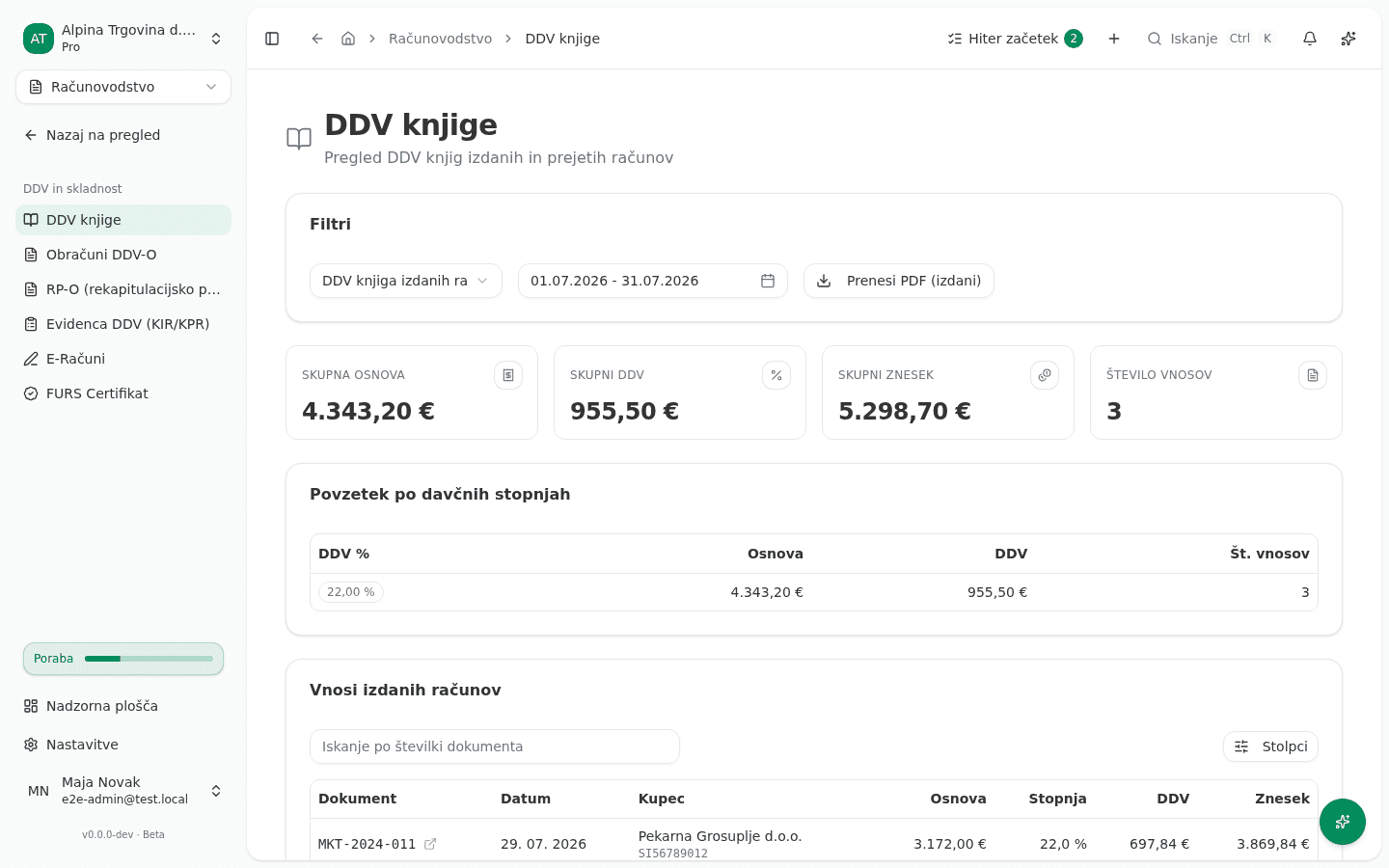
Vsak račun, dobropis in ustrezen strošek, ki ga knjižite, se samodejno razvrsti na pravo vrstico DDV knjige glede na vrsto transakcije, stopnjo DDV in ali je nasprotna stranka domača, iz EU ali tretje države. Ta razvrstitev se zgodi ob knjiženju, ne ob poročanju, zato je treba dokument z napačno obravnavo DDV popraviti pri viru, ne neposredno v DDV knjigi.
Čezmejni posli
Čezmejni posli B2B z nasprotnimi strankami iz EU dobijo posebno obravnavo DDV-O (obrnjena davčna obveznost, dobava/pridobitev znotraj Skupnosti). Tu napačna tuja davčna številka na kontaktu povzroči največ vidnih težav. Glejte Uvoz iz Minimaxa, zakaj je pri selitvi pomembno pravilno prenesti davčne številke kontaktov.
Obrnjeno davčno obveznost pri nabavi program razvrsti po ID za DDV, pod katerim dobavitelj izda račun. Če je v polju za davčno številko dobavitelja ID za DDV druge države EU, se njegove dobave zapišejo v polja za EU (23 in 32 za blago, 23a in 32a za storitve), ne glede na državo v naslovu. Brez takega ID za DDV odloča država dobavitelja: zunaj EU gredo njegove storitve v polji za tretje države (25 in 31). Že oddanega obračuna program nikoli ne spremeni. Naslednji obračun, ki ga pripravite s Pripravi, vsebuje tudi prenos za prej oddana obdobja kot popravek v istih poljih, opomba nad njim pa navede ta obdobja in račune. Obveznost za DDV se ne spremeni. Pred oddajo preverite polja.
Priprava obračuna DDV-O
-
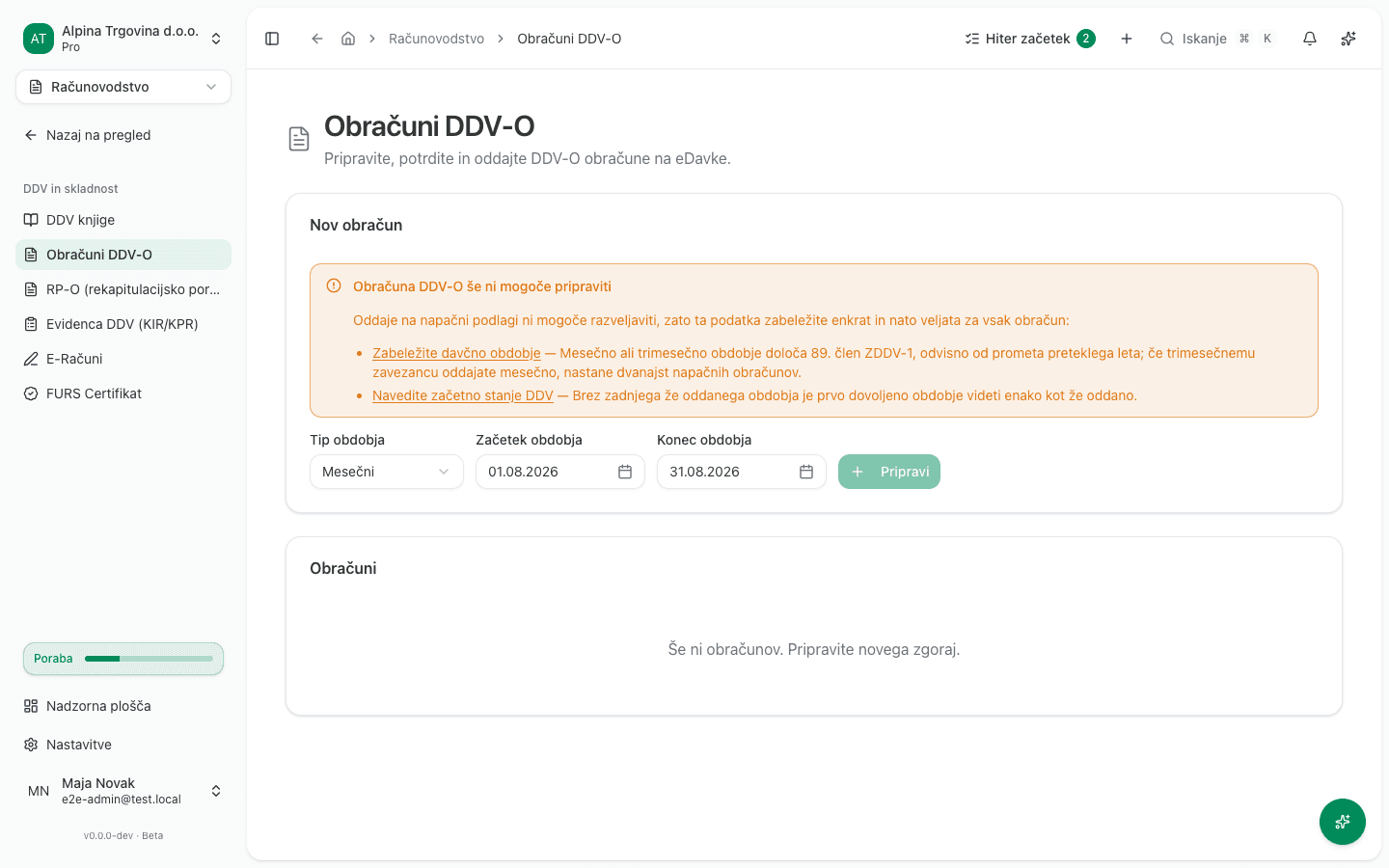
Odprite Računovodstvo → DDV in skladnost → Obračuni DDV-O.
-
Pri Nov obračun izberite Tip obdobja (Mesečni/Trimesečni, določi ga FURS za vaše podjetje) in nato Obdobje. Bližnjice ponujajo cele mesece in cela četrtletja, ker je to edina oblika, ki jo davčno obdobje lahko ima. Izbrano obdobje se mora ujemati s tipom: če pri mesečnem tipu izberete četrtletje, priprava obračuna ne bo uspela.
-
Kliknite Pripravi. Obračun se prikaže v seznamu Obračuni spodaj kot Osnutek. Vsaka vrstica je predizpolnjena iz DDV knjige; pred oddajo jo pregledate, ne pa ročno ponovno vnašate zneskov. Obračun lahko pripravi le uporabnik z vlogo Administrator ali Računovodja, ker lahko le ta obračun tudi popravi ali izbriše.
-
Odprite osnutek in preglejte povzetek: Obračunani DDV (f21–f26), Odbitni DDV (f41–f43) ter posledično Za plačilo (f51) / Za vračilo (f52).
-
Kliknite Potrdi za preverjanje obračuna, nato Oddaj na eDavke za oddajo. Oba koraka zahtevata aktivno Strežniško potrdilo za eDavke in SPOT, glejte Pogoste težave spodaj.
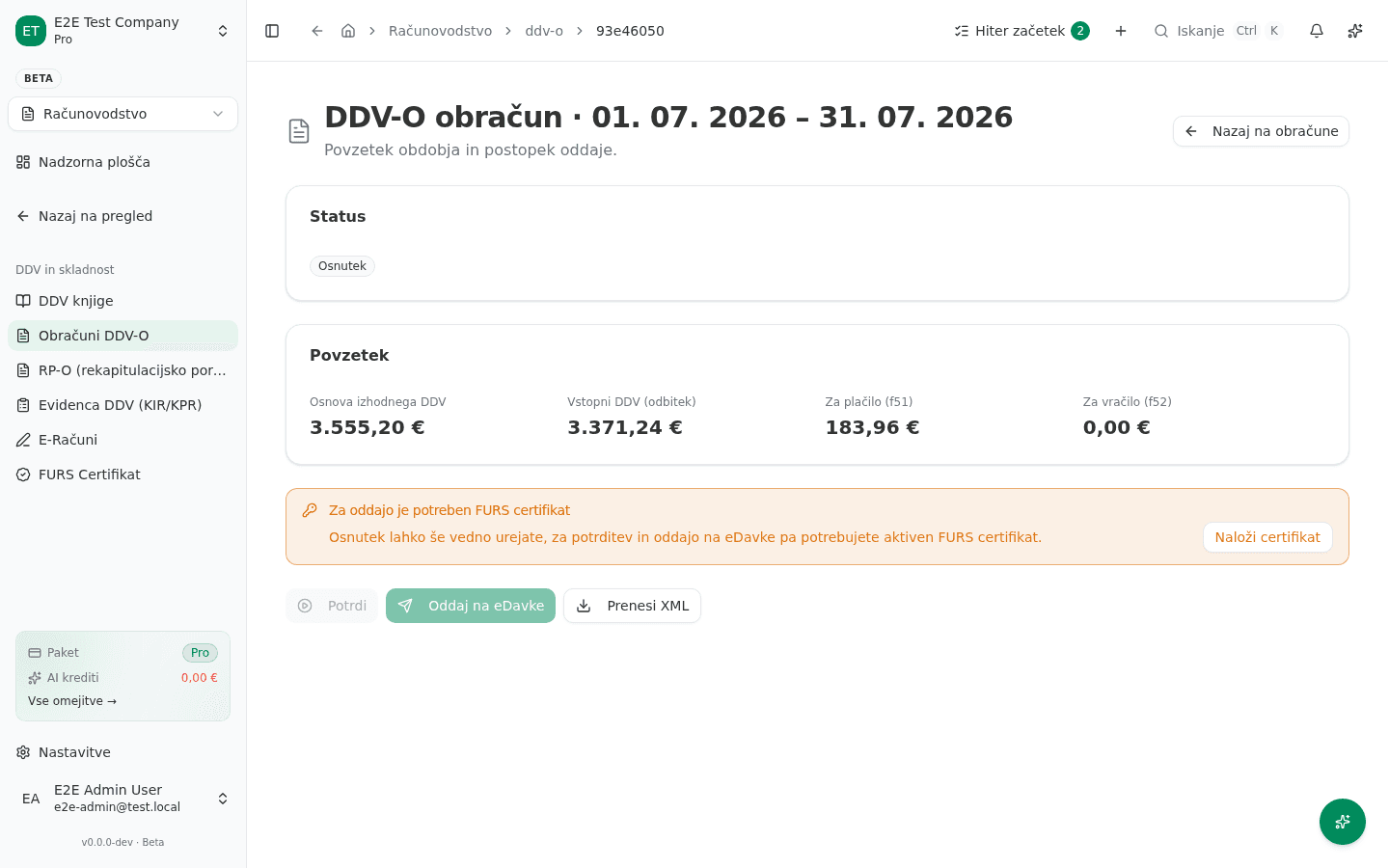
Dokler obračun ni oddan, ga lahko popravite, tudi če je že potrjen. Če so se knjige po pripravi spremenile, kliknite Preračunaj, da se zneski izračunajo znova, ali Uredi zneske za ročni popravek. Izbriši osnutek obračun odstrani in sprosti obdobje za novega. Potrjen obračun se po preračunu ali urejanju vrne v stanje Osnutek, zato ga pred oddajo znova potrdite. Oddanega obračuna ni več mogoče popraviti na ta način.
Oddaja evidenc KIR/KPR na eDavke
Evidence KIR/KPR (evidenca obračunanega DDV in evidenca odbitka DDV po 85.b členu ZDDV-1) se oddajajo ločeno od obrazca DDV-O. Oddaja poteka ročno: v programu pripravite evidenco in prenesete arhiv ZIP, nato ga sami naložite na eDavkih pod Uvoz evidenc.
- Odprite Računovodstvo → DDV in skladnost → Evidenca DDV (KIR/KPR).
- Pripravite obdobje in odprite pripravljeno evidenco.
- Kliknite Potrdi. Program dokument preveri po shemi; brez tega ga ne prenesite.
- Kliknite Prenesi ZIP za eDavke. Prenese se arhiv, ki ga portal sprejme; golega XML pod Uvoz evidenc ni mogoče naložiti.
- Prijavite se v eDavke in arhiv naložite pod Uvoz evidenc.
- Vrnite se na evidenco v programu in kliknite Označi kot oddano na eDavkih.
Šesti korak ni administrativna formalnost. Ker oddajo izvedete sami na portalu, program brez te oznake ne ve, da je obdobje oddano, in bi vam ob naslednjem obisku znova ponudil isto izvirno evidenco. Druga izvirna evidenca za isto obdobje je za FURS napačna vrsta dokumenta. Oddano evidenco se spremeni s samoprijavo na eDavkih, ki je program za ročno oddano evidenco ne more pripraviti, ker izvirne ni oddal sam.
Ko je obdobje označeno kot oddano, se ob poskusu ponovnega prenosa ZIP odpre potrditveno okno z datumom oddaje. Če naložitev na portalu v resnici ni bila izvedena, prenos potrdite z Vseeno prenesi. Če ste obdobje označili pomotoma, oznako odstranite z Razveljavi ročno oddajo. Dokler oznaka velja, je gumb Oddaj na eDavke onemogočen, da se isto obdobje ne bi oddalo še po samodejni poti.
Status evidence ostane Osnutek oziroma Potrjeno tudi po ročni oddaji. Statusa Oddano in Sprejeto zapisuje samo samodejna oddaja prek digitalnega potrdila, ki za to evidenco še ni na voljo. Da je bilo obdobje oddano, se vidi po datumu v vrstici Oddano ročno.
Pregled listin pred oddajo
Na strani evidence je pod povzetkom seznam vseh listin, ki jih evidenca vsebuje. Pred oddajo ga preglejte:
- Odprite evidenco.
- Izberite KIR (izdani računi) ali KPR (prejeti računi).
- Po potrebi iščite po številki listine, partnerju ali davčni številki ali zožite seznam po stopnji DDV ali po stolpcu evidence (P7, P14 …).
- Kliknite številko listine, da odprete račun, dobropis, avansni račun, prejeti račun ali strošek, iz katerega je vrstica nastala.
Seznam prikazuje listine, kot jih zapisuje shranjena datoteka XML evidence, ne trenutnega stanja knjig. Če ste račun medtem popravili, evidenco preračunajte. Pod seznamom so seštevki po stolpcih. Če se datoteka XML ne ujema s podatki, iz katerih je bila pripravljena, program nad seznamom izpiše, v katerem stolpcu in za koliko. Take evidence ne oddajte, preden je razlika pojasnjena.
Preračun ali brisanje evidence, ki še ni oddana
Če po pripravi evidence popravite račun ali prejeti račun v istem obdobju, evidence ne pripravljajte na novo, ampak jo preračunajte:
- Odprite evidenco.
- Kliknite Preračunaj in potrdite. Vpisi KIR in KPR se znova sestavijo iz trenutnih računov obdobja, evidenca pa se vrne v Osnutek, zato jo znova potrdite.
- Če evidence ne potrebujete, kliknite Izbriši in potrdite. Obdobje se sprosti, tako da lahko zanj pripravite novo evidenco.
Oba gumba sta onemogočena, ko je evidenca označena kot oddana na eDavkih ali poslana iz programa, pod njima pa je razlog. Če ste evidenco označili kot oddano pomotoma, najprej kliknite Razveljavi ročno oddajo. Samoprijave ni mogoče preračunati: izbrišite jo in jo ustvarite znova.
Če je znesek videti napačen
Skupnega zneska DDV-O ne popravljajte neposredno. Sledite mu nazaj do vrstice v DDV knjigi in naprej do izvornega dokumenta.
Najpogostejši vzroki za napačen znesek:
- Dokument, knjižen z napačno stopnjo DDV.
- Čezmejni dokument, pri katerem zastavica zavezanosti za DDV ali država nasprotne stranke nista bili pravilno nastavljeni.
- Dokument, knjižen v napačnem obdobju (DDV knjige so vezane na obdobje, enako kot knjižbe v glavni knjigi).
Pogoste težave
- Potrdi / Oddaj na eDavke je onemogočen. Oddaja DDV-O na eDavke zahteva aktivno Strežniško potrdilo za eDavke in SPOT na profilu podjetja (Nastavitve → FURS Certifikat, pod vodičem za davčno potrjevanje). Potrdilo za davčno potrjevanje ga ne nadomešča. Osnutek lahko pripravite in pregledate tudi brez njega, omejena sta samo preverjanje in oddaja.
- Obdobje nima podatkov / zneski so prazni. Pred pripravo obračuna preverite, ali so bili dokumenti za to obdobje dejansko knjiženi (ne le pripravljeni kot osnutek). Osnutek računa ali stroška se v DDV knjigi ne pojavi, dokler ni izdan/odobren.