REK-O in OPSVL
To sta dve ločeni zakonsko predpisani oddaji o plačah. REK-O in OPSVL se oddata neposredno na eDavke iz aplikacije.
Obe oddaji imata skupen varovalni pogoj: preden lahko ustvarite prvo oddajo posameznega obrazca, mora biti v nastavitvah zabeleženo, ali je ta obrazec za podjetje kdaj že oddal prejšnji izvajalec. Ta pogoj je opisan spodaj v razdelku Ko manjka prenos od prejšnjega izvajalca.
REK-O
REK-O se ne ustvarja s svoje lastne strani, ampak iz posameznega obračuna plače.
- Odprite Plače → Obračuni plač → Obračuni in kliknite na obračun s statusom Oddan. Dokler obračun ni oddan, REK-O zanj ni na voljo. Postopek odobritve in oddaje obračuna opisuje Mesečni obračun plač.
- Na dnu strani obračuna poiščite razdelek REK-O. Dokler oddaje še ni, piše “REK-O oddaje še ni. Ustvarite jo za pripravo XML-a.”
- Kliknite Ustvari REK-O XML. Aplikacija iz podatkov tega obračuna pripravi obrazec REK-O.
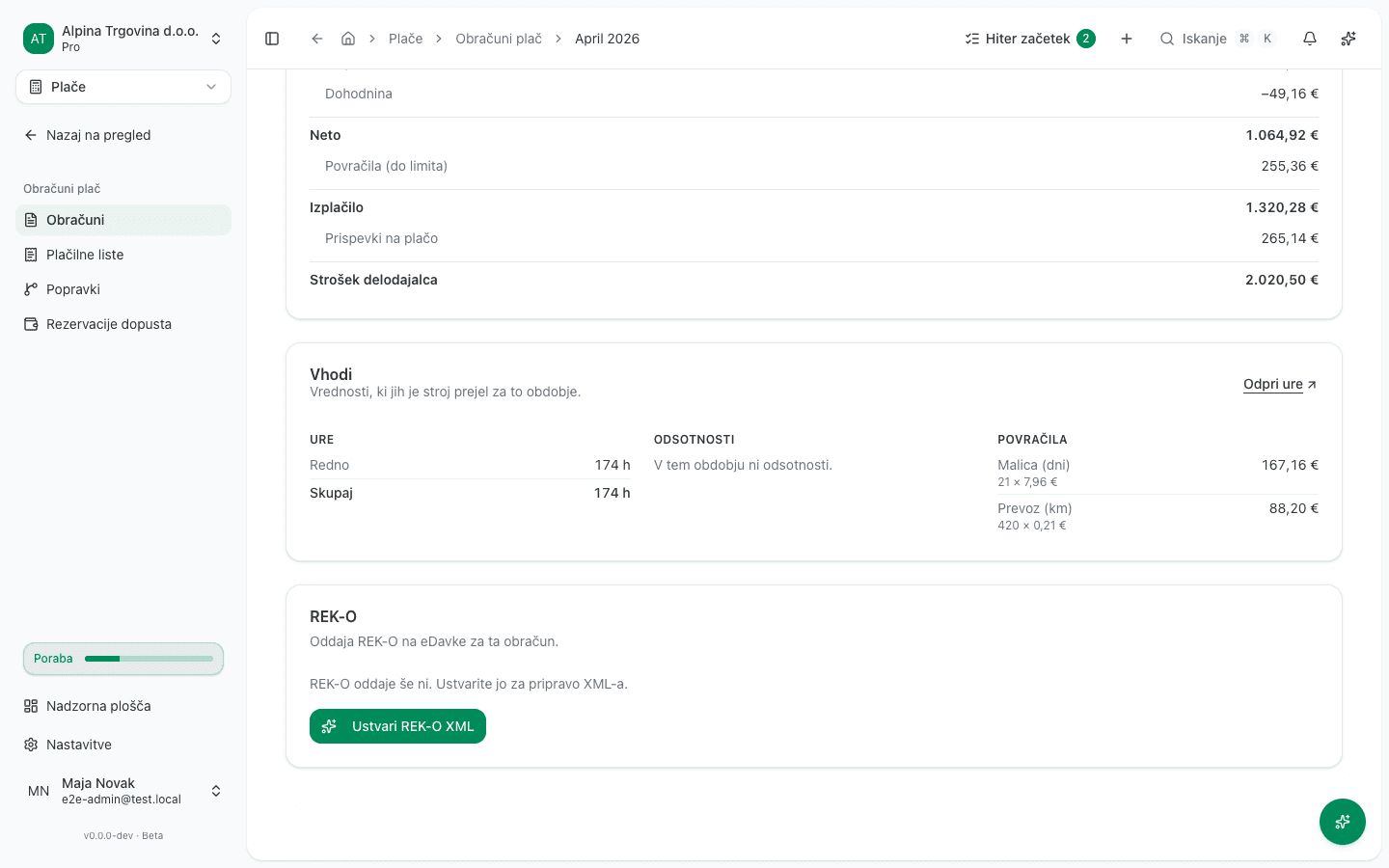
Ko je REK-O pripravljen, ga najdete tudi na skupnem seznamu Plače → Oddaje in povračila → REK-O. Od tam se preveri pri eDavkih in odda, ostane pa povezan z obračunom, iz katerega je nastal.
Ko obračun izplača odpravnino ali neizrabljen dopust
Odpravnina in izplačilo za neizrabljen dopust (ZDR-1, 164. člen) se po navodilih FURS ne prijavita na istem obrazcu kot plača, ampak vsak na svojem obrazcu REK-O. Za obračun, ki izplača enega od njiju ali oba, aplikacija zato pripravi dva ali tri obrazce:
- REK-O za odpravnino prijavi samo odpravnino, z njenimi prispevki in njenim delom akontacije dohodnine.
- REK-O za izplačilo neizrabljenega dopusta prijavi samo izplačilo za neizrabljen dopust, prav tako z njegovimi prispevki in njegovim delom akontacije.
- REK-O za plačo prijavi vse ostalo, kar obračun izplača.
Vsi obrazci skupaj prijavijo točno znesek obračuna, nobeden ne prijavi ničesar dvakrat.
- Kliknite Ustvari REK-O XML. Aplikacija hkrati pripravi vse obrazce obračuna.
- V razdelku REK-O ima vsak obrazec svoje stanje in svoje gumbe. Na vrhu sta REK-O za odpravnino in REK-O za izplačilo neizrabljenega dopusta, zadnji je REK-O za plačo.
- Najprej oddajte obrazca za odpravnino in za neizrabljen dopust: kliknite Oddaj na eDavke pri posameznem obrazcu, ali ga prenesite z gumbom Prenesi XML in naložite v eDavke. Poudarjen je vedno gumb obrazca, ki je naslednji na vrsti.
- Nato enako oddajte še REK-O za plačo. Dokler kateri od obeh drugih obrazcev ni oddan, aplikacija obrazca za plačo ne odda in ga ne da prenesti.
Vsak obrazec se odda, preveri in popravlja posebej. Prenesena datoteka obrazca za
odpravnino ima v imenu oznako -odpravnina, obrazca za neizrabljen dopust pa
-neizrabljen-dopust, da jih pri nalaganju v eDavke ne zamenjate. Stanje meseca v koledarju
rokov in v mesečnem zaključku sledi obrazcu REK-O za plačo. Če eDavki zavrnejo ali
prekličejo obrazec za odpravnino ali za neizrabljen dopust, aplikacija zanj ne pripravi novega
izvirnika in iz nje ne oddate nobenega obrazca tega obračuna: oddajte jih ročno na portalu
eDavki, najprej tistega za odpravnino ali neizrabljen dopust, nato še REK-O za plačo.
Skupinska priprava iz računovodske pisarne pripravi vse obrazce obračuna, odda pa jih računovodja v svoji seji eDavkov. Pri oddaji prek asistenta se obrazca za odpravnino in neizrabljen dopust oddata pred obrazcem za plačo. Če so eDavki katerega od njiju preklicali, se ne odda noben obrazec: oddajte jih ročno v eDavkih, najprej tistega za odpravnino ali neizrabljen dopust, nato obrazec za plačo.
Obračun, ki je bil izračunan ali oddan, preden je aplikacija odpravnino oziroma izplačilo za neizrabljen dopust prijavljala na svojem obrazcu, ima ta znesek še vedno v obrazcu za plačo. Aplikacija ga ne razdeli naknadno, ker bi zneske lahko le ugibala. Tak obrazec oddajte, kot je. Enako velja za popravek takega meseca: ostane na obrazcu za plačo, tako kot izvirnik.
Ko REK-O naložite v eDavke sami
Če REK-O prenesete z gumbom Prenesi XML in ga naložite v eDavke pod Dokumenti → Uvoz dokumenta, aplikacija ne ve, ali ste ga res naložili. Zato ga po nalaganju zabeležite sami:
- Na strani oddaje kliknite Zabeleži oddajo v eDavkih. Gumb je na voljo, ko je XML vsaj enkrat prenesen.
- Pod Naložena datoteka izberite prenos, ki ste ga dejansko naložili. Vsak prenos je shranjen, zato je pomembno, katerega izberete.
- V polje Številka dokumenta v eDavkih vpišite številko točno tako, kot jo prikazujejo eDavki. Na to številko se bo skliceval poznejši popravek.
- Kliknite Zabeleži kot oddano. REK-O dobi stanje Oddano, izbrana datoteka pa je shranjena kot oddani dokument.
Ročno naloženega REK-O aplikacija ne more preveriti pri eDavkih, zato tudi njihov odgovor zabeležite sami. Odprite dokument v eDavkih, nato na strani oddaje kliknite Zabeleži odgovor eDavkov, izberite Sprejet ali Zavrnjen in kliknite Shrani odgovor. Pri zavrnitvi prepišite razlog, ki so ga navedli eDavki. Dokler odgovor ni zabeležen, popravka za ta mesec ni mogoče ustvariti.
OPSVL
OPSVL ni vezan na obračun plače, ampak na zavezanca (družbenika oziroma lastnika d.o.o.), zato ga generirate neposredno s seznama oddaj.
- Odprite Plače → Oddaje in povračila → OPSVL.
- Če zavezanca še nimate v registru, ga najprej dodajte prek Upravljanje članov.
- Kliknite Pripravi. V oknu Nova oddaja izberite Zavezanec ter Začetek obdobja in Konec obdobja, nato kliknite Pripravi.
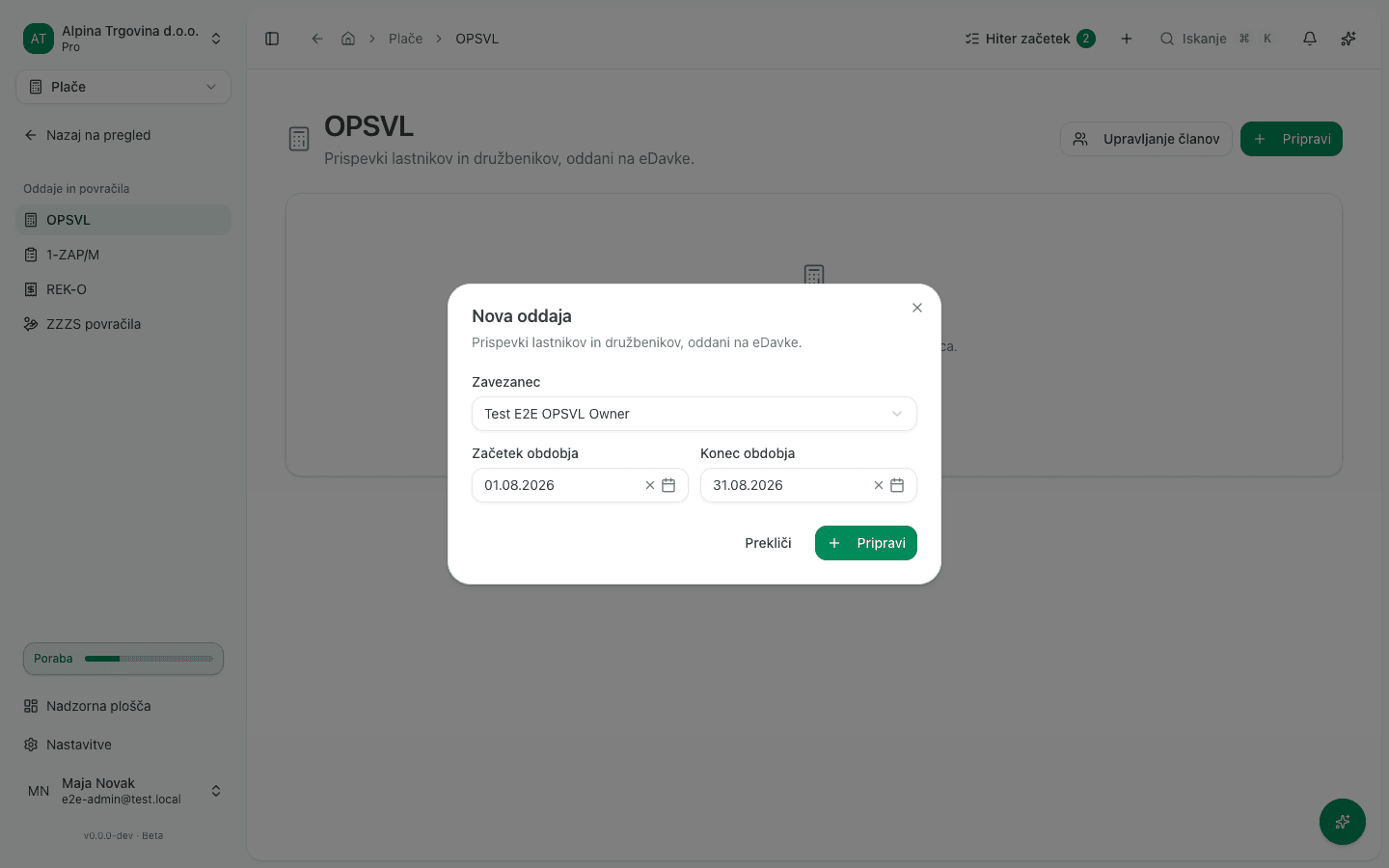
Če v registru še ni nobenega zavezanca, aplikacija namesto polja za izbiro prikaže sporočilo “Še ni članov. Pred pripravo obračuna dodajte družbenika v register.”
Ko manjka prenos od prejšnjega izvajalca
Če za obrazec še ni zabeleženo, ali ga je za to podjetje kdaj že oddal prejšnji izvajalec, aplikacija ustvarjanje oddaje zavrne. Enak pogoj velja za obe oddaji.
Na primer, klik na Ustvari REK-O XML brez tega zapisa pokaže obvestilo “Najprej zabeležite prenos od prejšnjega izvajalca za REK-O.” z gumbom Zabeleži zdaj.
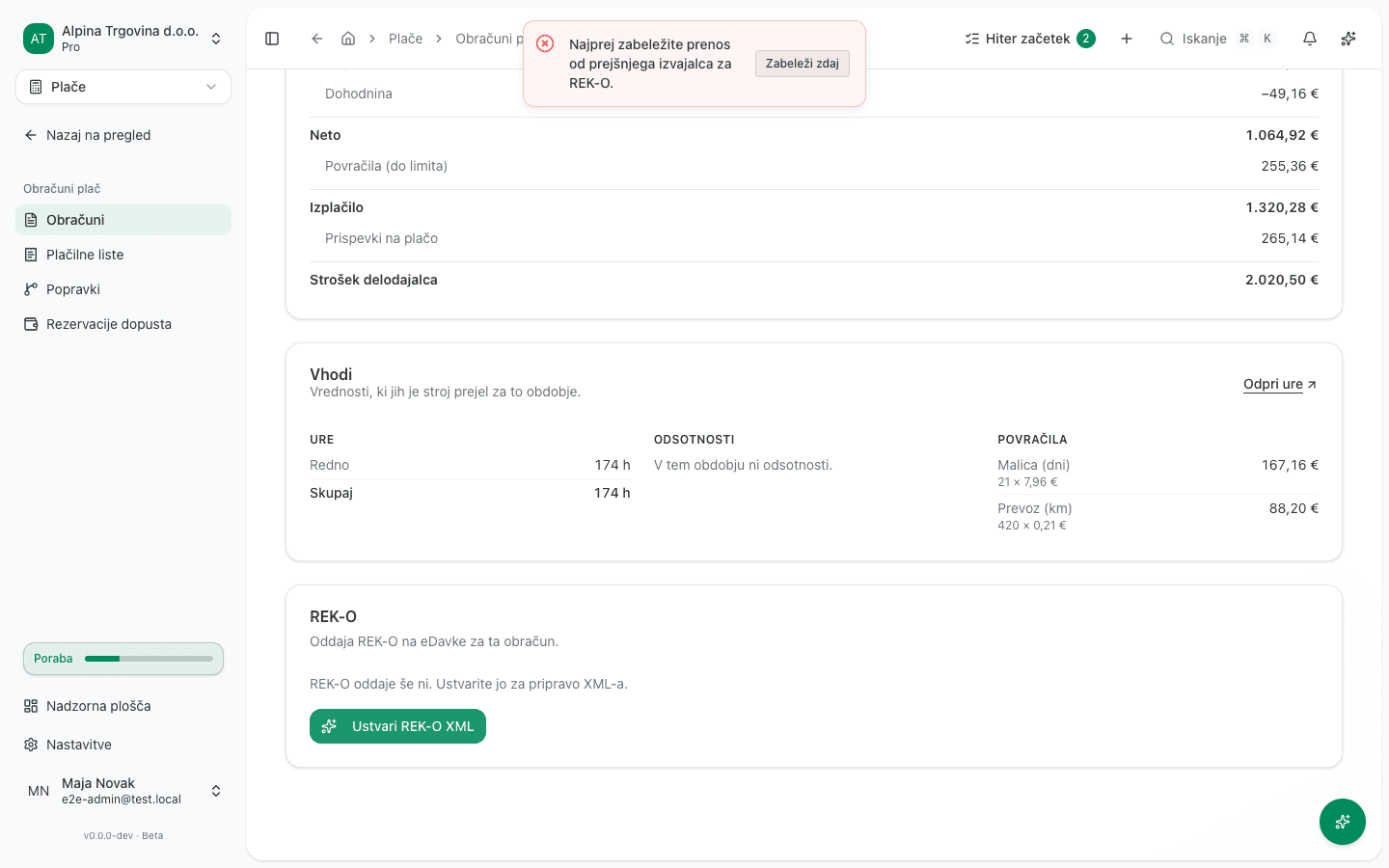
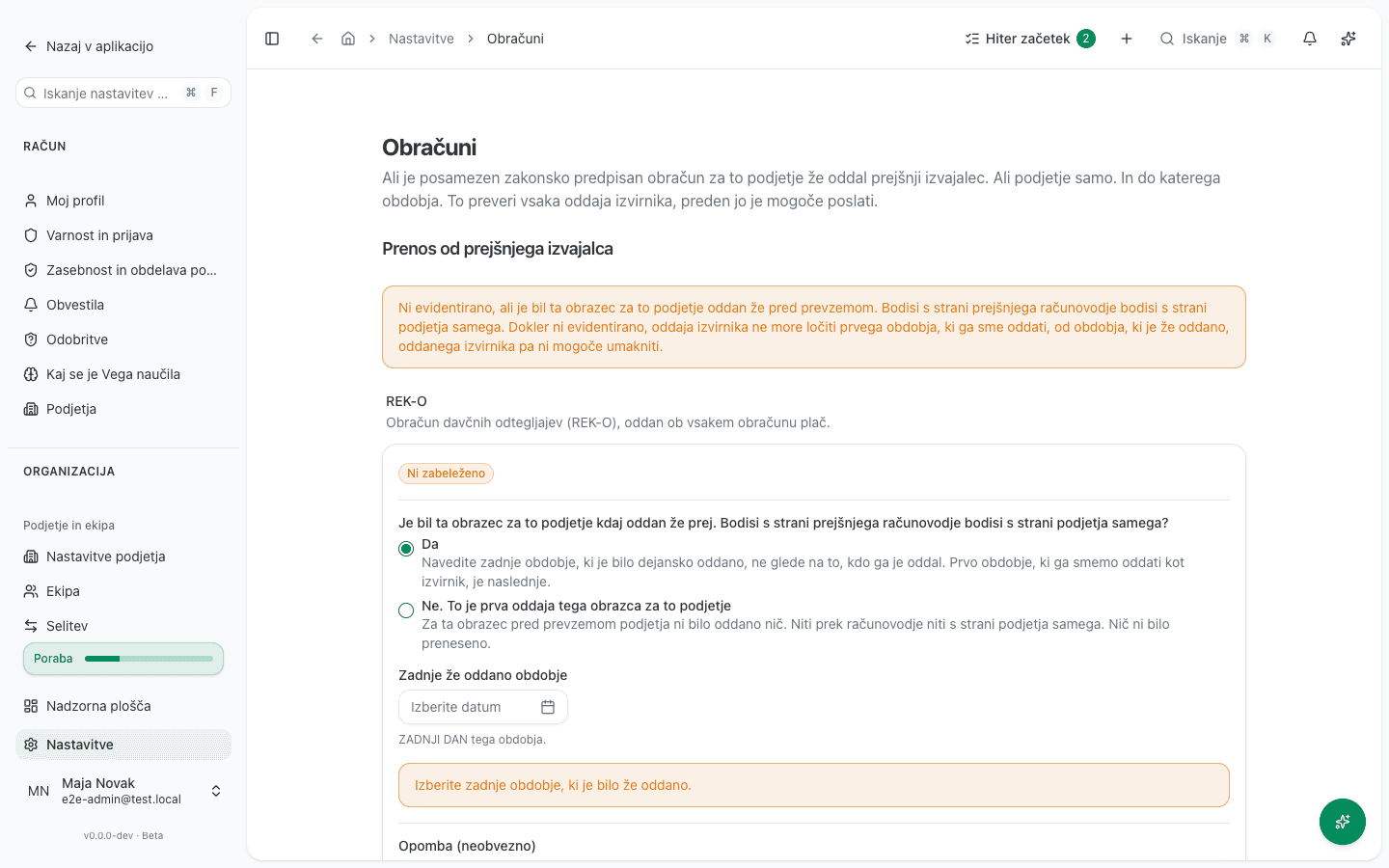
Gumb Zabeleži zdaj vodi na Nastavitve → Obračuni, na razdelek Prenos od prejšnjega izvajalca. Tam za vsak obrazec (REK-O, RP-O, OPSVL, KIR/KPR, DDPO) posebej izberete, ali je prejšnji izvajalec zanj kdaj že kaj oddal, in če je, do katerega obdobja. Dokler pri obrazcu piše “Ni zabeleženo”, tega obrazca ni mogoče ustvariti kot izvirnik.
Kako se popravek razlikuje od izvirnika
Popravek ni nova oddaja za isto obdobje, ampak nova revizija, ki se sklicuje na že oddani izvirnik. Zato gumb Ustvari popravek na strani oddaje ni na voljo takoj: izvirno oddajo morajo eDavki najprej sprejeti. Popravek se sklicuje na številko dokumenta, ki jo eDavki dodelijo izvirniku, zato oddaja, ki še čaka na odgovor, nima česa navesti.
Zavrnjenega obrazca REK-O ne popravite s popravkom: eDavki ga niso sprejeli, zato ni izvirnika, ki bi ga popravljali. Nadomestite ga z novim izvirnikom.
Na kartici REK-O v obračunu plač se prikaže rdeče opozorilo eDavki so oddajo zavrnili. Administratorji delovnega prostora prejmejo tudi e-pošto z zadevo »REK-O zavrnjen« in obdobjem; razlog, kakor so ga vrnili eDavki, je v njem naveden pod Napake.
- Odpravite vzrok zavrnitve: napačne podatke podjetja ali zaposlenega popravite v nastavitvah, napačne zneske pa v popravku obračuna plače.
- Ustvarite popravek obračuna plače, ga odobrite in oddajte z izvirnim datumom izplačila. Popravek je potreben tudi, če ste spremenili le podatke podjetja ali zaposlenega.
- Na kartici REK-O kliknite Pripravi nov original.
- Na strani zavrnjene oddaje izberite oddani popravek, potrdite, da ste prebrali razlog zavrnitve, in kliknite Pripravi nov original.
- Nov original preverite in oddajte na eDavke ali ga prenesite z gumbom Prenesi XML.
Aplikacija ne pripravi novega originala, ki je enak zavrnjenemu, in za en mesec pripravi največ tri nadomestne obrazce; nato nov original oddajte ročno na portalu eDavki. Če nov original pripravi računovodska pisarna, administratorji podjetja o tem prejmejo obvestilo.
Če je bil za obdobje, ki ga poskušate oddati kot izvirnik, dejansko že kaj oddano (bodisi z vaše strani bodisi s strani prejšnjega izvajalca), aplikacija to zazna po prevzetem obdobju iz nastavitev in oddajo izvirnika zavrne z napotilom na ustrezen popravek.
Pogoste težave
- “Obračun mora biti oddan, preden lahko ustvarite REK-O.” Obračun je še Osnutek ali Odobreno. Najprej ga odobrite in oddajte, kot opisuje Mesečni obračun plač.
- “Še ni članov. Pred pripravo obračuna dodajte družbenika v register.” OPSVL zahteva zavezanca, preden lahko pripravite prvo oddajo. Dodajte ga prek Upravljanje članov.
- “Najprej zabeležite prenos od prejšnjega izvajalca za [obrazec].” Glejte razdelek Ko manjka prenos od prejšnjega izvajalca zgoraj.