Rekapitulacijsko poročilo (RP-O)
RP-O je rekapitulacijsko poročilo (EC sales list) za dobave blaga in storitev poslovnim kupcem, identificiranim za DDV v drugih državah EU. VegaERP ga sestavi iz vaših izdanih računov in ga odda na eDavke.
Katere postavke pristanejo na RP-O
Na poročilo pristanejo izdani računi (status Izdano ali Plačano, ne osnutek in ne predračun) za kupca v drugi državi EU, pri katerih niste obračunali slovenskega DDV: bodisi ker je bila postavka izstavljena po stopnji DDV 0 % za čezmejno dobavo blaga ali storitev, bodisi ker ste na postavki označili Obrnjeni DDV. Domače dobave in dobave kupcem zunaj EU se na RP-O ne pojavijo.
Obdobje poročila (mesec ali četrtletje) izberete neodvisno od nastavljenega davčnega obdobja za DDV-O, vsakič znova ob pripravi. Katere račune obdobje zajame, določa datum opravljene storitve na računu (ali datum izdaje, če datum opravljene storitve ni vpisan), enak datum, ki ga uporabljajo tudi vaše evidenčne knjige KIR/KPR.
Kako pripravite RP-O
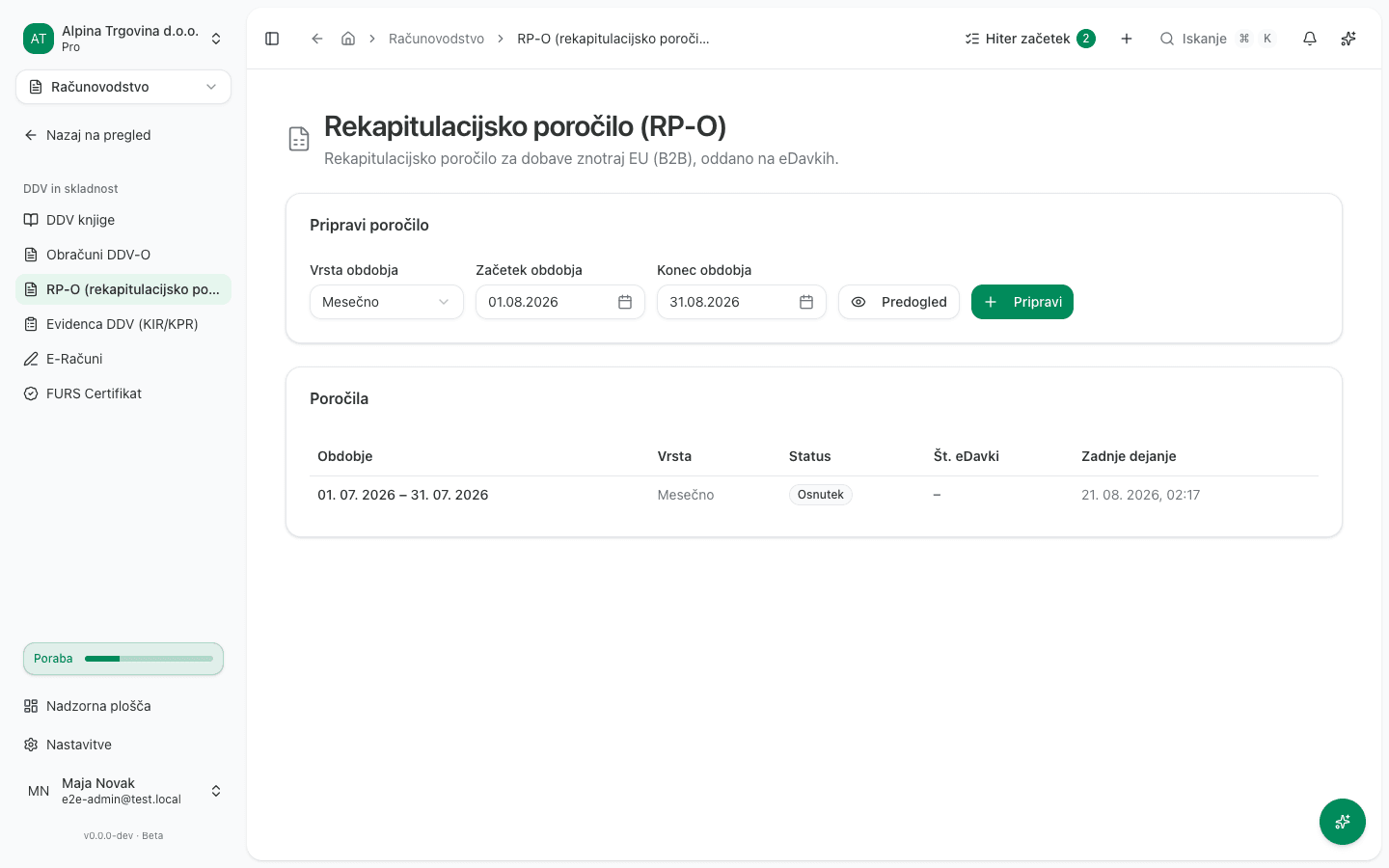
- Odprite Računovodstvo → DDV in skladnost → RP-O (rekapitulacijsko poročilo).
- Pod Pripravi poročilo izberite Vrsta obdobja: Mesečno ali Četrtletno, nato nastavite Obdobje. Bližnjice ponujajo cele mesece in cela četrtletja, ker je to edina oblika, ki jo obdobje poročanja lahko ima.
- Kliknite Predogled, da vidite, kateri partnerji in zneski bi bili vključeni, še preden je karkoli shranjeno.
- Ko je obdobje pravilno, kliknite Pripravi. VegaERP ustvari poročilo kot osnutek in vas odpre na njegovi strani.
Preverjanje in oddaja na eDavke
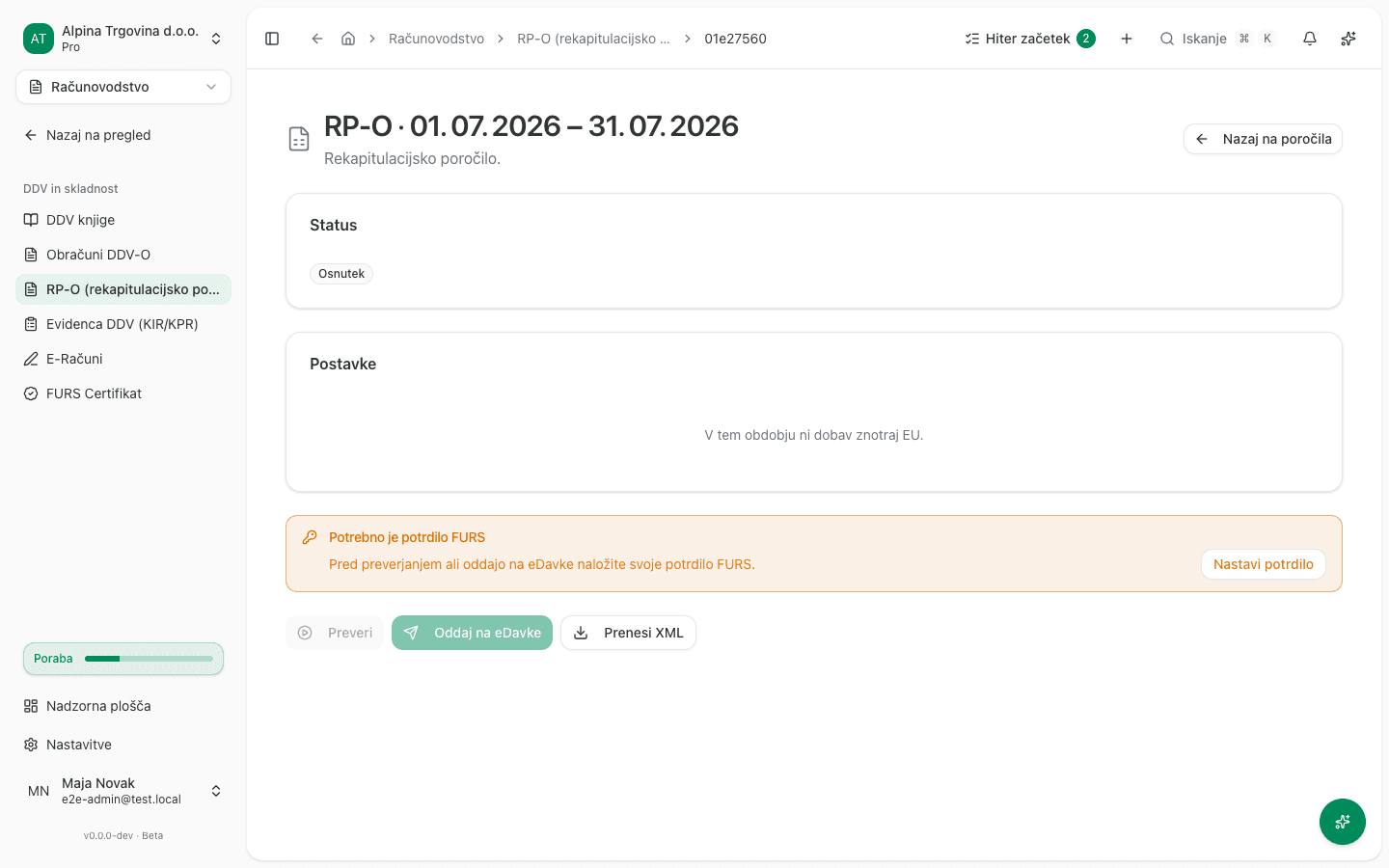
Na strani posameznega poročila status prehaja skozi Osnutek → Preverjeno → Oddajanje… → Oddano → Sprejeto (ali Zavrnjeno). Vsako spremembo sprožite sami:
-
Kliknite Preveri, da poročilo preverite pri eDavkih, ne da bi ga še oddali.
-
Ko je preverjeno, kliknite Oddaj na eDavke, da ga dejansko oddate.
To je nepovratno dejanje. -
Prenesi XML prenese datoteko, ki jo je VegaERP sestavil, pripravljeno za ročno oddajo na eDavkih pod Dokumenti → Uvoz dokumenta. Gumb je na voljo, dokler je poročilo v stanju osnutka ali preverjeno. Ko je poročilo oddano, je gumb onemogočen in ob prehodu z miško pokaže razlog: datoteka je popolno poročilo RP-O in ponovna oddaja bi pomenila, da davčnemu organu pošljete drugo izvirno poročilo za obdobje, ki ga je že sprejel. Oddano poročilo RP-O popravite s samoprijavo.
Če eDavki na oddajo odgovorijo brez številke dokumenta, ostane poročilo v stanju Oddajanje… in ga ni mogoče oddati znova, ker bi ponovna oddaja lahko isto obdobje oddala dvakrat. Stran sama preverja njegov status pri eDavkih in ga posodobi, ko eDavki odgovorijo.
Za preverjanje in oddajo potrebujete naloženo Strežniško potrdilo za eDavke in SPOT; potrdilo za davčno potrjevanje ga ne nadomešča. Če ga stran ne najde, prikaže opozorilo z gumbom Nastavi potrdilo.
Manjka ali je nepopoln podatek o kupcu
Če ob kliku na Predogled ali Pripravi dobite sporočilo »Predogleda ni bilo mogoče pripraviti.« oziroma »Poročila ni bilo mogoče pripraviti.«, brez podrobnosti o vzroku, je najpogostejši razlog manjkajoč podatek pri enem od kupcev v EU za to obdobje: Država ali Davčna številka nista izpolnjeni na kartici partnerja, pa bi glede na obračunani DDV (0 % ali Obrnjeni DDV) morali biti.
Postopek:
- Odprite Partnerji in poiščite vsakega kupca v drugi državi EU, ki je v tem obdobju dobil izdan račun brez slovenskega DDV.
- Pri vsakem preverite, da je izpolnjena Država (pravilna država EU, ne Slovenija) in da je vpisana kupčeva identifikacijska številka za DDV. Vpišite jo v polje ID za DDV. To je polje, ki ga RP-O prebere najprej. Številko lahko prilepite s predpono države; ko polje zapustite, program predpono premakne v polje Država in pusti samo številke. Tako je prav: predpona je zapisana enkrat, program pa jo sam sestavi nazaj na poročilo, na račun in v e-račun.
- Shranite popravek in poskusite s Predogled znova.
Katero polje bere RP-O. Poročilo prebere najprej polje ID za DDV in šele, če je to prazno, polje Davčna številka. Popravek polja ID za DDV torej sporočilo o manjkajočem podatku odpravi. Pravzaprav je to pravo mesto za ta podatek, saj RP-O po zakonu poroča identifikacijsko številko za DDV in ne davčne številke. Polje Davčna številka ostane veljavna možnost za kupca, pri katerem je vpisana samo ta.
Prej je ta stran navajala, da polje ID za DDV pri RP-O ne pomaga in da poročilo bere samo polje Davčna številka. To ne drži več: od te različice RP-O bere polje ID za DDV prvo.
Če sporočilo omenja obliko številke, kupčeva številka ni take oblike, kot jo izdaja njegova država (na primer nemška davčna številka namesto ID za DDV). Preverite jo v sistemu VIES in vpišite tisto, ki jo VIES potrdi.
Prenos od prejšnjega izvajalca
Če za to podjetje RP-O še nikoli niste oddali v VegaERP, morate pred prvo oddajo izvirnika zabeležiti, ali je RP-O za to podjetje kdaj že oddal kdo drug (prejšnji računovodski servis ali podjetje samo), in do katerega obdobja. Brez tega podatka oddaja izvirnika zavrne s sporočilom:
Najprej zabeležite prenos od prejšnjega izvajalca za RP-O.
Če je meja evidentirana, oddaja izvirnika za obdobje, ki je bilo po tej meji že oddano, zavrne s sporočilom, ki vas usmeri na popravek namesto novega izvirnika (glejte spodaj).
Prenos od prejšnjega izvajalca zabeležite ločeno za vsak obrazec. Kartice REK-O, RP-O, OPSVL, KIR/KPR in DDPO so na tej strani pet ločenih vprašanj: odgovor pri enem obrazcu ne odgovori na vprašanje pri drugem, zato oddaja RP-O ostane zavrnjena tudi, če ste mejo že zabeležili za REK-O ali DDV knjige. Za splošno razlago te zavrnitve glejte tudi Zakaj ne morem oddati obračuna za to obdobje?.
Postopek:
- Odprite Nastavitve → Podatki in integracije → Obračuni.
- V razdelku Prenos od prejšnjega izvajalca poiščite kartico RP-O.
- Odgovorite Da ali Ne. To je prva oddaja tega obrazca za to podjetje. Pri Da vnesite Zadnje že oddano obdobje (zadnji dan tega obdobja).
- Kliknite Evidentiraj.
Popravek že oddanega RP-O
Če poskusite pripraviti nov izvirnik za obdobje, za katero je RP-O že Sprejeto, VegaERP oddajo zavrne s sporočilom v angleščini:
An RP-O for this period has already been filed. Use the correction (samoprijava) flow to amend it.
Sporočilo omenja pot popravka (samoprijave), vendar ta v VegaERP trenutno nima gumba na zaslonu - iz strani RP-O je ni mogoče sprožiti. Če morate popraviti že sprejeto obdobje RP-O, se obrnite na podporo.
Če tega ne morete urediti sami
Odgovor na Prenos od prejšnjega izvajalca in shranjevanje kartice partnerja lahko izvede administrator ali računovodja tega podjetja. Če po popravku podatkov o kupcu Predogled še vedno javlja isto sporočilo, ali če morate popraviti že sprejeto obdobje RP-O, se obrnite na podporo in navedite obdobje poročila ter, če ga poznate, naziv kupca, za katerega sumite, da manjka podatek.