Mesečno zaključevanje
Mesečno zaključevanje je stran za računovodske servise, ki v VegaERP prikaže eno razpredelnico s stanjem mesečnega zaključka za vse povezane stranke hkrati. Za vsako stranko sledi šestim korakom (obračun plač, REK-O, DDV-O, potrditev ur, plačilne liste, prispevki) in omogoča zapiranje meseca, ko so vsi izpolnjeni.
Stran najdete v levem meniju pod Servis → Plače → Mesečno zaključevanje.
Izberite obdobje
- V polju Obdobje izberite leto in mesec. Če v naslovu strani ne izberete ničesar, VegaERP samodejno prikaže zadnji mesec, za katerega obstaja dejansko oddan obračun plač.
Poiščite stranke v čakalni vrsti
- Uporabite zavihke Ni zaprtih, Pripravljene, Zaprte in Vse za filtriranje seznama. Vsak zavihek v oklepaju kaže število strank v tej skupini.
- Za iskanje po imenu uporabite iskalno polje z namigom Iskanje strank….
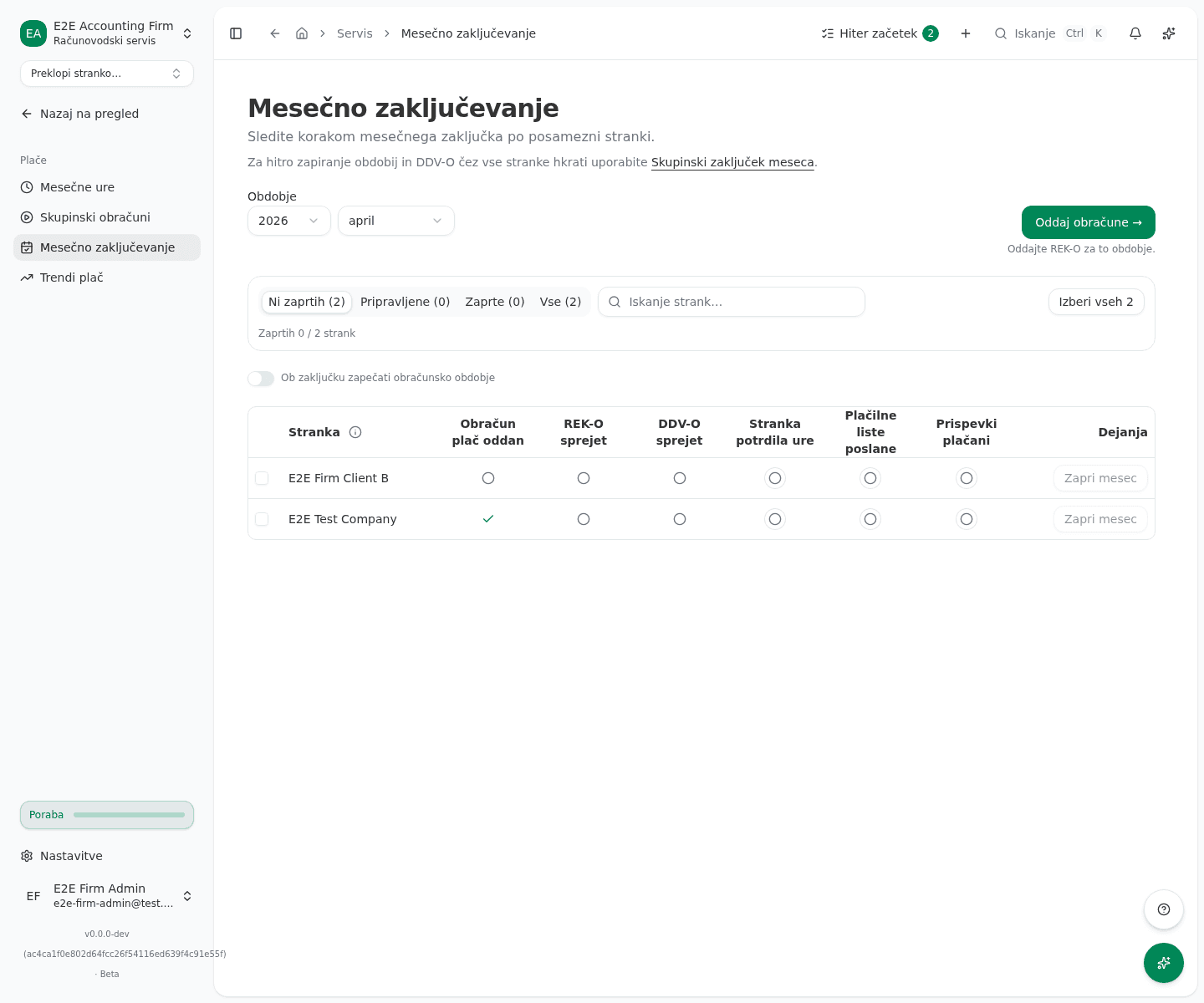
Preverite korake posamezne stranke
Vsaka vrstica ima šest stolpcev s koraki zaključka:
| Stolpec | Pomen, če je v teku |
|---|---|
| Obračun plač oddan | Za to obdobje ni oddanega obračuna plač. |
| REK-O sprejet | Ni SPREJETE oddaje REK-O. |
| DDV-O sprejet | Za to obdobje ni SPREJETEGA obračuna DDV-O. |
| Stranka potrdila ure | Stranka še ni potrdila ur. |
| Plačilne liste poslane | Plačilne liste še niso poslane. |
| Prispevki plačani | Prispevki še niso plačani. |
Kljukica pomeni opravljeno, prazen krog pomeni v teku, pomišljaj pomeni, da korak za to stranko ni relevanten. Krog z obročkom je ročni korak, ki ga potrdi računovodja sam, krog brez obročka pa je zaznan samodejno iz obračuna, oddaje ali plačila. Za razlago kliknite ikono ℹ ob naslovu stolpca Stranka.
Označite ročni korak
- Kliknite na ikono ročnega koraka (z obročkom), ki ga želite označiti kot opravljenega.
- V oknu potrdite z gumbom Označi opravljeno. Korak se zabeleži z vašim imenom in časom, zato ga označite šele, ko je dejansko opravljen.
Zaprite mesec pri stranki
- Ko so vsi koraki pri stranki opravljeni ali označeni kot ni relevantno, v stolpcu Dejanja kliknite Zapri mesec. Dokler kateri koli korak še ni izpolnjen, je gumb onemogočen in pokaže, kateri koraki manjkajo.
Zaključite več strank hkrati
- Označite kljukice pri več strankah, ali kliknite gumb Izberi vseh s številom strank nad razpredelnico, da izberete celotno prikazano čakalno vrsto.
- Kliknite gumb Potrdi s puščico ob izbranih strankah, nato izberite eno od dejanj: Označi kot potrjeno, Označi kot poslano, Označi kot plačano ali Zapri mesec.
- V potrditvenem oknu kliknite Potrdi. Če kakšna stranka ne izpolnjuje pogojev, VegaERP po koncu prikaže, katere so uspele in zakaj so druge zavrnjene.
Ponovno odprite zaprt mesec
Zaprt mesec pri stranki lahko kadar koli ponovno odprete za popravek.
- V vrstici zaprte stranke kliknite Ponovno odpri obdobje.
- V polje Razlog vpišite, zakaj mesec ponovno odpirate. Razlog je obvezen in se zabeleži v revizijsko sled.
- Kliknite Ponovno odpri obdobje, da potrdite.
Zapečatenje obračunskega obdobja
Pod orodno vrstico je stikalo Ob zaključku zapečati obračunsko obdobje. Ko je vklopljeno, zaprtje meseca pri stranki hkrati zapečati njeno mesečno obračunsko obdobje na strani Upravljanje obdobij, kar zaklene glavno knjigo za ta mesec. Letno obdobje pri tem ostane nedotaknjeno.
Oddaja obračunov za obdobje
Nad razpredelnico je gumb Oddaj obračune →, ki vas prenese na evidenco obračunov, filtrirano na izbrano obdobje, da lahko oddate REK-O oziroma DDV-O za ta mesec.
Kaj pomeni, da je uspelo
- Po izbiri obdobja vidite razpredelnico z eno vrstico na vsako stranko in trenutnim stanjem vseh šestih stolpcev.
- Po označitvi ročnega koraka se ikona v stolpcu spremeni v kljukico.
- Po zaprtju meseca gumb Zapri mesec v vrstici stranke izgine in nadomesti ga Ponovno odpri obdobje.
Pogoste težave
- Gumb Zapri mesec je onemogočen. Vsaj eden od šestih korakov pri tej stranki še ni opravljen ali označen kot ni relevantno. Pod gumbom je naveden prvi korak, ki manjka, in število ostalih; tooltip ob gumbu našteje vse.
- Skupinsko dejanje je uspelo pri nekaterih strankah, pri drugih ne. Nekateri koraki imajo predpogoj (na primer oddajo obračuna plač, preden lahko označite plačilne liste kot poslane). Obvestilo po koncu pove, kateri predpogoj manjka in pri katerih strankah.
- Stranka nima plač, a se vseeno pojavi na seznamu. To je pričakovano: koraki, povezani s plačami, so pri njej samodejno označeni kot ni relevantno, drugi koraki (na primer DDV-O) pa se še vedno spremljajo.