Uvoz podatkov iz Minimaxa
Minimax je eno najpogosteje uporabljenih računovodskih orodij v Sloveniji, zato ima VegaERP zanj pripravljena natančna navodila za izvoz za vsak tip podatkov, ne le splošno orodje za preslikavo CSV datotek.
Vse izvoze pripravite na isti dan prevzema
Preden izvozite karkoli, se odločite za en sam datum prevzema in vse izvoze pripravite na ta datum. Bruto bilanca, odprti izdani in prejeti računi ter začetne zaloge morajo opisovati isti trenutek. Če je bruto bilanca na 31. 12., seznam odprtih računov pa na 15. 1., se konto terjatev in vsota odprtih računov v VegaERP ne bosta ujemala, vzroka pa iz uvoženih podatkov ni več mogoče razbrati. To je najpogostejši način, da selitev spodleti.
Minimax ima dva različna izvoza in razlika je pomembna
Minimax ponuja za isto entiteto dve različni datoteki:
- Predloga za uvoz. V Minimaxu jo pripravite pod »Nastavitve organizacije › Uvoz iz excela › Pripravi predlogo«. Namenjena je vnosu podatkov v Minimax, ne izvozu iz njega, in je prazna.
- Izvoz preglednice. Vsak seznam v Minimaxu ima zgoraj desno gumb »Izvoz preglednice«, ki trenutni seznam shrani v datoteko .xlsx. Ta datoteka vsebuje vaše podatke.
Za selitev potrebujete »Izvoz preglednice«. Stolpci obeh datotek se za isto entiteto razlikujejo, zato VegaERP ob nalaganju najprej ugotovi, katero od obeh oblik ste naložili, in vam pove, če datoteka ni tista, ki jo je za ta korak pričakoval.
Izjema so začetne zaloge. Te v Minimaxu niso seznam, ampak dokument, zato zanje pripravite predlogo za uvoz vrstic in jo izpolnite sami.
Najprej zabeležite selitev
Preden uvozite karkoli, odprite Nastavitve → Nastavitve modulov → Uvoz podatkov, na tej strani poiščite kartico Podatki o selitvi in zabeležite, da podjetje prehaja iz Minimaxa. VegaERP to potrebuje, da se izognete dvojnemu knjiženju:
Izbira sistema vklopi kontrolni seznam migracije in prepreči, da bi se začetne zaloge, terjatve in obveznosti knjižile dvakrat. Enkrat samodejno in znova ob uvozu dejanskih začetnih stanj. Nastavite pred uvozom zgodovinskih podatkov.
- Na kartici Podatki o selitvi izberite Minimax kot sistem, iz katerega prehajate.
- Vnesite ostale zahtevane podatke o selitvi.
- Kliknite Shrani podatke o selitvi.
Kaj se prenese in od kod v Minimaxu
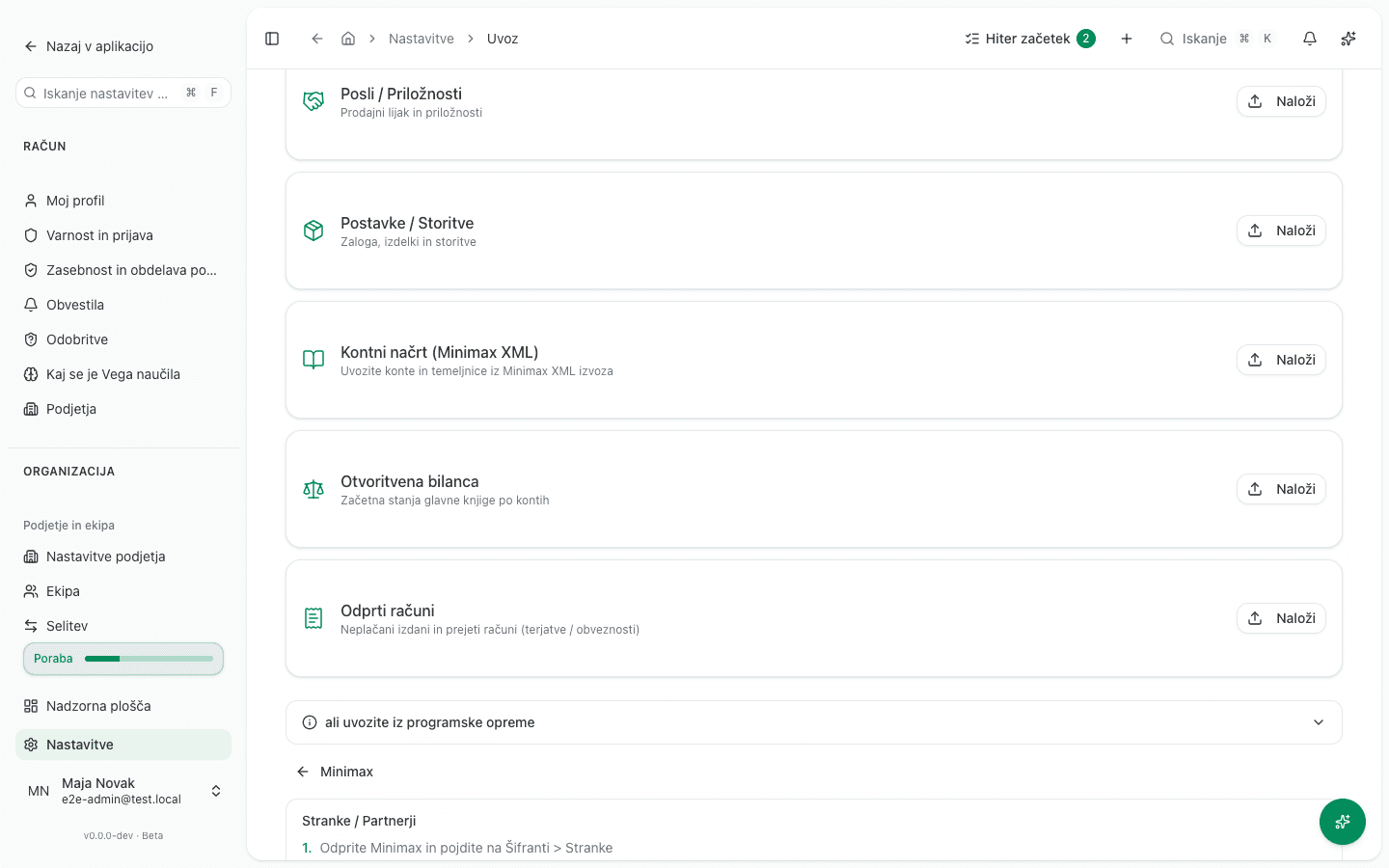
Uvoz poteka pod Nastavitve → Nastavitve modulov → Uvoz podatkov. Vsaka vrstica uvaža en tip podatkov, vrstice pa si sledijo v vrstnem redu odvisnosti. Pri vsaki je pot izvoza iz Minimaxa pokazana kot oznaka, podrobna navodila pa so za gumbom Kako izvozim?:
-
Stranke in dobavitelji: kupci, dobavitelji in stiki. V Minimaxu: »Šifranti › Stranke«, gumb »Izvoz preglednice«.
-
Kontni načrt: konti in, če jih izvoz vsebuje, tudi knjižene temeljnice. Ta kartica sprejme dve obliki. Če imate XML izvoz podatkov organizacije, ki poleg kontov vsebuje tudi temeljnice, je to edina pot, po kateri se prenese prava zgodovina knjiženja. Če ga nimate, izvozite »Šifranti › Konti« z gumbom »Izvoz preglednice«; ta datoteka prenese samo kontni načrt, brez knjižb.
-
Začetna stanja: en sam posnetek bruto bilance na dan prevzema. V Minimaxu: »Knjigovodstvo › Dvostavno knjigovodstvo › Bruto bilanca«, nastavite datum prevzema in izvozite preglednico. Dvoje pri tej datoteki rado spodleti:
- V izvozu obdržite tudi konte razredov 4 in 7, torej stroške, odhodke in prihodke. Če bilanco omejite na bilanco stanja, izkaz poslovnega izida ne zajame poslovanja pred prevzemom, kar vpliva tudi na osnovo za DDPO.
- Preglednica ima stolpca za breme in dobro trikrat, za začetno stanje, promet in skupaj. VegaERP pri uvozu vpraša, kateri par je pravi. Izberite končni par, torej saldo na dan prevzema. Končno stanje v Minimaxu je začetno stanje v VegaERP, zato prvi par (začetno stanje v Minimaxu) in prometni par nista prava.
-
Neplačani računi: samo neplačani izdani in prejeti računi, kot posamični zapisi z zneskom, rokom plačila in stranko. V Minimaxu za terjatve izvozite »Poslovanje › Izdani računi«, kjer ima preglednica za vsak račun stolpca »Plačano« in »Odprto«. Za obveznosti izvozite »Poslovanje › Prejeti računi«, kjer ima preglednica stolpca »Status plačila EUR« in »Odprto plačilo EUR«. Pri uvozu sami izberete, ali gre za terjatve ali obveznosti.
Če račune izdajate zunaj Minimaxa, izvoz »Izdani računi« nima kaj izvoziti in nimate vira odprtih terjatev po posameznih računih. Namesto tega izvozite »Knjigovodstvo › Odprte postavke«, izbrana naj bo možnost s podrobnostmi po dokumentih, ne povzetek po strankah. Ta kartica sprejme tudi to obliko in iz konta vsake vrstice prepozna, ali gre za terjatev ali obveznost. Vrstica, ki je plačilo brez pripadajočega računa, torej avans ali preplačilo, že evidentirano v Minimaxu, se ne uvozi kot račun: v koraku pregleda se izpiše ločeno, s svojim številom vrstic in vsoto, da veste, da jo je treba zapreti v Minimaxu ali tukaj vnesti kot avans kupca oz. dobavitelja.
-
Artikli in storitve: katalog artiklov in storitev. V Minimaxu: »Šifranti › Artikli«, gumb »Izvoz preglednice«.
-
Šifranti: analitike (stroškovna mesta), blagovne skupine in ceniki. Kartica odpre stran Uvoz šifrantov s tremi uvozi, postavljenimi v vrstnem redu, po katerem morajo teči. V Minimaxu jih izvozite pod »Šifranti › Analitike«, »Šifranti › Blagovne skupine« in »Šifranti › Ceniki«, vsakega z gumbom »Izvoz preglednice«. Podrobnosti so v razdelku Šifranti niže.
-
Skladišča: uvoz šifranta skladišč. Zaženite ga pred začetno zalogo. Minimaxova predloga za začetno stanje se veže na šifro skladišča, zato morajo skladišča obstajati prej. Kartica se označi kot opravljena, ko obstaja vsaj eno skladišče poleg skladišča GLAVNO, ki ga program ustvari ob registraciji. Če ima podjetje v Minimaxu samo eno skladišče in je tudi to označeno z GLAVNO, uvoz nima česa dodati, zato ta korak preskočite.
-
Osnovna sredstva: odpre sam uvoz registra osnovnih sredstev, isti dvokoračni čarovnik, opisan niže. Kartica se označi kot opravljena, ko je uvoženo vsaj eno osnovno sredstvo s prenesenim popravkom vrednosti. Sredstvo, ki ga kupite po prehodu in vnesete ročno, ne šteje. Pri prehodu brez zgodovine se ta korak ne zahteva.
-
Začetna zaloga: bližnjica do uvoza začetnih zalog. Kartica odpre isto stran Zaloga, opisano v razdelku Začetne zaloge niže.
-
Plače in zaposleni: bližnjica do uvoza delavcev in prenesenih podatkov za plače, opisanega v razdelku Kaj se NE prenese niže.
Izvoz artiklov iz Minimaxa ne vsebuje količin na zalogi. Preglednica artiklov nima stolpca s stanjem zaloge, ampak samo šifro, naziv, mersko enoto, stopnjo DDV, ceno, blagovno skupino in konte. Začetne zaloge so v Minimaxu ločen dokument in se po tej kartici ne prenesejo. Če po uvozu artiklov začnete izdajati račune, VegaERP šteje zalogo od nič in se prvo poročilo o zalogah z Minimaxom ne bo ujemalo. Začetne zaloge uvozite posebej, iz svoje datoteke; kako, piše niže v razdelku Začetne zaloge.
Kartica Posli / Priložnosti na tej strani ni Minimax-specifična: Minimax nima koncepta prodajnega lijaka, zato zanjo ni namenskih navodil za izvoz. Če ste jih vodili drugje, jih vnesite ročno ali uvozite iz splošne CSV datoteke.
Gumb »Izvoz preglednice« v Minimaxu pripravi datoteko .xlsx. Če uvažate starejši izvoz CSV v kodiranju Windows-1250, VegaERP to samodejno zazna.
Vrstni red
Nič se ne uvozi pred tistim, na kar se sklicuje. Vrstica cenika se sklicuje na artikel, vrstica začetne zaloge pa na artikel in na skladišče. Če referenca ne obstaja, vrstica ni uvožena in se izpiše med napakami uvoza.
Blagovne skupine uvozite pred katalogom artiklov. Stolpec »Blagovna skupina« v izvozu
artiklov vsebuje šifro skupine (na primer 10), ne njenega naziva, zato VegaERP artikel
poveže s skupino, ki jo je uvoz blagovnih skupin ustvaril pod isto šifro. Če skupine še ni,
se artikel uvozi brez skupine in v poročilu dobite vrstico, ki šifro navede.
- Uvozite analitike, nato kontni načrt in za njim stranke.
- Uvozite skladišča in blagovne skupine, nato katalog artiklov. Cenike in delavce dodajte za tem.
- Uvozite otvoritveno bilanco, nato odprte izdane in prejete račune, nato začetne zaloge. Nazadnje uvozite register osnovnih sredstev in prenesene podatke za plače.
- Šele nato v VegaERP knjižite prvi nov dokument.
Izvedba uvoza
- Odprite Nastavitve → Nastavitve modulov → Uvoz podatkov.
- Za vsak tip podatkov kliknite Uvozi v ustrezni vrstici in izberite izvoženo datoteko. VegaERP jo razčleni in, kjer je potrebno, prikaže korak za potrditev stolpcev, preden karkoli zapiše. Vrstica, ki čaka na predhodni uvoz, je onemogočena in pove, kaj uvozite najprej. Gumb Šifranti pod Drugi uvozi je izjema: vodi na stran s tremi ločenimi uvozi.
- Uvozite najprej Stranke in dobavitelji, ker se poznejši dokumenti (odprti računi, temeljnice) sklicujejo nanje.
- Nato uvozite Kontni načrt ali Začetna stanja, kot ustreza vašemu izvozu.
- Nazadnje uvozite Neplačani računi in po potrebi Artikli in storitve.
Vse datoteke naenkrat
Namesto da vsako datoteko odnesete na njeno kartico, lahko na isti strani vse izvoze iz Minimaxa naložite skupaj. VegaERP vsako datoteko prepozna po njenih stolpcih in vas usmeri na ustrezen uvoz; sam ne uvozi ničesar.
- V razdelku Izvožene datoteke iz Minimaxa povlecite vse izvožene datoteke v polje za nalaganje.
- Datoteke, ki jih je mogoče uvoziti, so razvrščene v vrstnem redu, v katerem jih uvozite. Pri vsaki kliknite Odpri uvoz: odpre se njen običajni uvoz, datoteka je že naložena.
- Pri datoteki, ki je VegaERP ni prepoznal, ali pri izvozu, ki ga ni mogoče uvoziti (na primer seznam bančnih izpiskov), je naveden razlog. Takšno datoteko izvozite znova ali jo izpustite.
Če pri datoteki piše, da je bila ugotovljena iz oblike datoteke, VegaERP stolpcev ni prepoznal kot znano obliko Minimaxa. Pred uvozom preverite, da je datoteka res tista, ki jo uvoz pričakuje.
Gumb Pameten uvoz iz računov je zdaj na strani Prejeti računi in ne več na strani Uvoz podatkov. To je ločena pot za nalaganje skeniranih ali PDF računov, ki jih VegaERP prebere z UI. Uporabna je za posamezne prejete račune, ni pa namenjena selitvi celotne zgodovine iz Minimaxa.
Pazite, da izvozite pravo preglednico
Več Minimaxovih seznamov ima podobno ime in povsem drugačno vsebino. Če naložite napačnega, VegaERP datoteko prepozna in vam pove, kaj ste izvozili, uvoz pa se ne izvede.
- Za knjižbe potrebujete »Knjigovodstvo › Dvostavno knjigovodstvo«, zavihek »Knjižbe«. Seznam »Temeljnice« ima eno vrstico na temeljnico, brez konta in brez zneska, zato z njim ni mogoče prenesti ničesar. To je najpogostejša zamenjava.
- Za kontni načrt potrebujete »Šifranti › Konti«. »Avtomatični konti« je tabela pravil za samodejno knjiženje, ne kontni načrt.
- Za odprte terjatve potrebujete »Poslovanje › Izdani računi«. Seznam »Predračuni« ni terjatev in se kot odprt račun ne sme uvoziti.
Ne uporabljajte izvoza »Poslovanje › Odprte postavke«. Ta preglednica ima eno vrstico na stranko, s stolpci za stranko, denarno enoto, skupaj in zapadlo, in nobene številke računa. Odprtih postavk po posameznem računu z njo ni mogoče prenesti. Če v Minimaxu izdajate račune, uporabite izvoza seznamov izdanih in prejetih računov, ki za vsak dokument nosita njegovo lastno odprto stanje. Poročilo »Knjigovodstvo › Odprte postavke« po dokumentih je DRUG izvoz, ena vrstica na odprt dokument, in tega VegaERP prebere; glejte vnos »Neplačani računi« zgoraj.
Ponovni uvoz
Ponovni zagon uvoza za isto vrstico obstoječih zapisov ne podvoji. Gumb v vrstici se pri tem lahko z Uvozi spremeni v Uvozi znova, vendar le, če ste selitev zabeležili v vrstici Podatki o selitvi (Nastavitve → Nastavitve modulov → Uvoz podatkov), in šele ko program za to podjetje najde podatke tiste vrste. Vrstica ob njej pokaže, koliko zapisov je prišlo in kdaj, kjer VegaERP to ve. Napis na gumbu na uvoz sam ne vpliva; kaj se ob ponovnem uvozu zgodi z zapisom, ki se ujema, je odvisno od vrste podatkov:
- Stranke in dobavitelji, Posli / Priložnosti in Artikli in storitve: na koraku nalaganja je potrditveno polje za posodabljanje že označeno (Posodobi obstoječe stike, če se ujemata e-pošta ali davčna številka, Posodobi obstoječe posle, če se naziv ujema oziroma Posodobi obstoječe artikle, če se ujema SKU). Ujemajoč zapis se torej privzeto posodobi. Če želite obstoječe zapise pustiti nespremenjene, polje pred uvozom odznačite.
- Kontni načrt: tu je privzeto ravno obratno. VegaERP pred zapisovanjem našteje konte v sporu in vsakega postavi na Preskoči. Da se konto prepiše iz datoteke, morate zanj izrecno preklopiti na Posodobi. Pri kontu, ki že ima knjižene postavke, se tudi tedaj ne prepišeta vrsta konta in stran knjiženja. Naziv, skupina in oznaka knjiženja se posodobijo, vrsta in stran pa ostaneta taki, kot sta. Uvoz to vrstico posebej izpiše. Razlog in postopek sta opisana v Konto ni sprejet. Konto, ki ga pustite na Preskoči, se prav tako izpiše, s šifro in nazivom, tako da je pri številu preskočenih kontov na zaključnem zaslonu vedno navedeno, kateri konti so to.
- Začetna stanja: drugega uvoza ne sprejme. Prikaže se sporočilo Otvoritvena bilanca že obstaja, prepis pa morate potrditi z gumbom Zamenjaj obstoječo otvoritveno bilanco.
- Neplačani računi: istega računa ni mogoče uvoziti dvakrat, posodobiti pa se tudi ne da. Številka izdanega računa je enolična na ravni podjetja, številka prejetega pa pri posameznem dobavitelju. Vrstice, ki so bile uvožene že prej, se v poročilu o uvozu izpišejo med napakami.
Šifranti: analitike, blagovne skupine in ceniki
Te tri uvaža ena stran. Odprete jo z gumbom Šifranti na strani Uvoz podatkov ali v stranski vrstici pod Uvoz šifrantov. Na njej so trije uvozi, oštevilčeni v vrstnem redu, po katerem morajo teči:
- Analitike. Prenese tudi razmerja med nadrejenimi in podrejenimi analitikami. Prebere Minimaxov izvoz preglednice (»Naziv«, »Šifra«, »Šifra višje analitike«, »Naziv višje analitike«, »Konec«) in Minimaxovo uvozno predlogo AN (samo »Šifra« in »Naziv«).
- Blagovne skupine. Naredite jih pred artikli, da imate seznam skupin pripravljen. Preglednica artiklov v stolpcu »Blagovna skupina« piše šifro skupine (na primer »10«), uvoz kataloga pa skupino poišče po isti šifri, zato stolpca ni treba spreminjati. Če šifra poimenuje skupino, ki še ni bila uvožena tu, se artikel uvozi nerazvrščen in poročilo za vsako tako vrstico izpiše šifro.
- Ceniki. Vsaka vrstica določa ceno enemu artiklu, zato mora katalog artiklov obstajati že prej.
Vsak uvoz najprej pokaže korak za potrditev stolpcev in šele nato zapiše.
Osnovna sredstva, skladišča in začetne zaloge se uvažajo na svoji strani
Vsi trije imajo zdaj na strani Uvoz podatkov svojo vrstico, sam uvoz pa ostaja na svoji strani, tako kot prej:
- Osnovna sredstva. Na strani Osnovna sredstva kliknite Uvoz registra osnovnih sredstev. Prepozna oba Minimaxova zapisa za to entiteto, izvoz preglednice in uvozno predlogo OS, in prenese že obračunani popravek vrednosti kot začetno stanje, namesto da bi ga na novo izračunal.
- Skladišča. Na strani Skladišča kliknite Uvozi. Datoteko »Skladišča« iz izvoza preglednice Minimaxa prebere takšno, kot je, z eno izjemo: skladišče, ki ni vodeno po nabavni vrednosti. Zaloga se tu vrednoti po povprečni nabavni ceni, skladišče, vodeno po prodajni vrednosti, pa nosi maržo in vračunani DDV na saldih, ki jih ta sistem ne vodi, zato uvoz zavrne celotno datoteko in ne zapiše ničesar. Za taka skladišča pred uvozom pridobite vrednotenje po nabavni ceni ali jih iz datoteke odstranite.
- Začetne zaloge. Na strani Zaloga kliknite Uvozi začetno zalogo. Glejte razdelek niže.
Skladišča uvozite pred začetnimi zalogami, saj se vsaka vrstica zaloge sklicuje na šifro skladišča.
Kaj Minimax izvozi, VegaERP pa še ne uvozi
Te datoteke VegaERP prepozna in vam pove, kaj so, na strani Uvoz podatkov pa zanje uvoza še ni. Vsebino prenesete ročno:
- Promet zalog. Zgodovine gibanja zalog ni mogoče prenesti. Namesto nje vnesete stanje na dan prevzema.
- Knjižbe. Izvoz knjižb iz dvostavnega knjigovodstva je poln dnevnik po vrsticah, a se po tej poti ne uvaža. Zgodovina knjiženja se prenese samo z Minimax XML izvozom, ki vsebuje temeljnice. Če tega nimate, za izhodišče uvozite bruto bilanco na dan prevzema.
- Bančni izpiski. Seznam izpiskov v Minimaxu je samo seznam, ne izpiski sami. Transakcije uvozite iz datotek vaše banke (MT940 ali camt.053) pri posameznem bančnem računu v VegaERP.
- Naročila in plačilni nalogi. Zgodovina se ne prenese.
Začetne zaloge
Začetne zaloge niso seznam v Minimaxu, ampak dokument, zato zanje ni izvoza preglednice. Datoteko pripravite v Minimaxu pod »Poslovanje › Zaloge › Začetno stanje«, z »Uredi › Uvoz vrstic › Pripravi predlogo«. Predloga ima stolpce »Šifra artikla«, »Naziv artikla«, »Šifra skladišča«, »Količina«, »Cena«, »Vrednost«, »Serija«, »Prodajna cena« in »Prodajna cena z DDV«; izpolnite jo s stanjem na dan prevzema.
Nato v VegaERP odprite modul Skladišče, stran Zaloga, in kliknite Uvozi začetno zalogo. Uvoz poišče artikel po šifri in skladišče po šifri skladišča, zato oboje uvozite pred tem. Ponovni uvoz iste datoteke zaloge ne podvoji.
Vsaka vrstica z začetno količino potrebuje tudi nabavno ceno. Če je nimate, vrstico označite kot ceno neznano in bo uvožena z vrednostjo 0. Nabavna vrednost prodanega blaga bo takrat pri vsaki prodaji 0, dokler cene ne popravite, zato to storite pred prvo prodajo. Uvoz se tudi sploh ne izvede, dokler ne odgovorite na vprašanje o selitvi, saj je začetna zaloga sama po sebi dokaz selitve. Če podjetje prehaja iz drugega programa, najprej na strani Uvoz podatkov zabeležite podatke o selitvi: zaloga se tedaj uvozi brez knjižbe v glavno knjigo, ker to prevzame uvoz otvoritvene bilance. Če gre za novo podjetje brez prejšnjih knjig, to potrdite v pogovornem oknu uvoza in se začetna zaloga v glavno knjigo knjiži. Glejte tudi Pregled zalog po skladiščih.
Kaj se NE prenese
- Postavke dokumentov se ne prenesejo, ker jih Minimax sploh ne izvaža. Noben izvoz iz Minimaxa ne vsebuje vrstic izdanega ali prejetega računa s postavko, količino in ceno na enoto. Zgodovina računov po postavkah se torej ne preseli po nobeni poti.
- Plačani (zaprti) računi se ne prenesejo kot samostojni dokumenti v Fakturiranje; uvažajo se le odprti (neplačani). Njihov finančni učinek je v vaših knjigah viden le, če ste uvozili polno zgodovino temeljnic prek kartice Kontni načrt.
- Uvožen odprt račun je en zapis s skupnim zneskom, rokom plačila in stranko, ne posamične vrstice s postavkami in razčlenitvijo DDV po vrstici.
- Zaposleni in podatki za obračun plač imajo tu bližnjično kartico (Plače in zaposleni), sam uvoz pa je ločen čarovnik v modulu Plače. V Minimaxu seznam izvozite pod »Šifranti › Delavci« z gumbom »Izvoz preglednice«. Datoteka vsebuje EMŠO, davčne številke in bančne račune zaposlenih, zato z njo ravnajte kot z osebnimi podatki.
- Ali je bil DDV-O, RP-O, REK-O ali kateri drug obrazec za to podjetje že oddan, se ne prenese tu. To zabeležite ločeno, obrazec za obrazcem, kot je opisano v Zakaj ne morem oddati obračuna za to obdobje?.
- Priložena dokumentacija (skenirani originali starih računov) se ne prenese, le podatki o njih.
Kaj preveriti po uvozu
- Podvojeni kontakti. Ker stabilnega ID-ja iz Minimaxa ni, uvoznik obstoječo stranko poišče po davčni številki, pri vrsticah brez nje po e-pošti, pri vrsticah brez obojega pa po nazivu in naslovu skupaj. Po večjem uvozu vseeno na hitro preverite seznam kontaktov.
- Tuji dobavitelji/kupci. Preverite, da so se tuje davčne številke pravilno prenesle; to je pomembno za poročanje v DDV knjigah pri čezmejnih transakcijah.
- Začetna stanja ali temeljnice. Uskladite uvoženo bruto bilanco (ali knjižene temeljnice) z Minimaxom, preden v VegaERP knjižite prvi nov dokument.
- Odprti računi proti kontu terjatev. Vsota uvoženih odprtih izdanih računov se mora ujemati s stanjem konta terjatev v uvoženi bruto bilanci, vsota odprtih prejetih pa s kontom obveznosti. Če se ne, sta bila izvoza pripravljena na različna datuma.
- Zaloge. Preverite, da je stanje po skladiščih vneseno, preden izdate prvo dobavnico. Uvoz kataloga artiklov zaloge ne prinese.
- Na strani Uvoz podatkov kliknite Prikaži zgodovino uvoza ali, če ste zabeležili selitev, Prikaži povzetek selitve, za pregled, kaj je bilo dejansko uvoženo, koliko zapisov in kdaj.
Če po uvozu kaj ni v redu, posameznih zapisov ne popravljajte ročno. Popravite izvorni izvoz in uvoz ponovite. Prej preverite zgornji seznam po karticah: ob ponovnem uvozu obstoječe zapise privzeto prepišejo samo kartice za stranke, posle in postavke. Kartici Kontni načrt in Začetna stanja zahtevata dodaten korak, opisan tam. Na kartici Neplačani računi prepis ni mogoč z nobenim korakom: že uvoženega računa po tej poti ne popravite, popraviti ga morate v Fakturiranju.
Kontrolni seznam prenosa
Podjetje, ki k nam pride sredi poslovanja, prinese vrsto dejstev, ki jih program ne more izračunati iz uvoženih dokumentov: kaj je prejšnji izvajalec že oddal na eDavke, preneseni presežek DDV, ali je podjetje v posebni ureditvi DDV, koliko dopusta in bolniške so zaposleni že izkoristili, in podobno. Program teh podatkov ne predpostavlja: dokler niso evidentirani, ustrezen obračun (DDV-O, REK-O, zahtevek ZZZS, obračun regresa …) zavrne oddajo in pove, kje podatek evidentirate.
Da vas zavrnitve ne dohitevajo posamično sredi oddajnega tedna, so vsi ti podatki zbrani na eni strani:
- Odprite Nastavitve → Kontrolni seznam prenosa.
- Stran pokaže samo podatke, ki jih še dolgujete: rdeče označene vrstice blokirajo oddajo, rumene se do evidentiranja računajo po privzeti vrednosti. Prve so na vrsti tiste skupine, v katerih je še kaj rdečega.
- Pri vsaki odprti vrstici kliknite Evidentiraj. Gumb vas pripelje na stran, kjer se odgovor vpiše (na primer Nastavitve → DDV za začetno stanje DDV). Če je pod vrstico zapisano, kateri podatek je treba evidentirati najprej, vas gumb pelje na tistega. Dokler ta ni evidentiran, drugega ni mogoče shraniti.
- Izrecen odgovor »nič« ali »0« vedno velja. Prazno polje ne velja nikoli, ker ga ni mogoče ločiti od pozabljenega vprašanja.
- Začetno stanje rezervacije za dopust po zaposlenih je razdelitev postavke rezervacij za dopust iz uvožene otvoritvene bilance, zato ga lahko evidentirate šele po tem uvozu, vsota zneskov pa se mora ujemati s to postavko. Ko je bil dopust že koriščen v breme tega stanja ali je bilo knjiženo letno poračunavanje, zneska tu ni več mogoče spremeniti; popravite ga prek otvoritvene bilance. Podjetje, ki je bilo ob prehodu normiranec, ne vodi knjig in tega podatka ne vpisuje.
Že evidentirani podatki in vrstice, ki za vaše podjetje ne veljajo (na primer DDPO pri samostojnem podjetniku), so skriti pod gumbom na dnu strani in niso odstranjeni. Kliknite ga, da vidite tudi te, tako je razvidno, da so bili upoštevani. Koliko podatkov je že evidentiranih, piše v okvirčku na vrhu strani.
Če tega ne morete urediti sami
Uvoz lahko izvede administrator ali računovodja podjetja. Če uvoz zavrne datoteko z napako, ki je ne razumete, ali se sporočilo ne ujema z ničimer, kar vidite v izvoženi datoteki, se obrnite na podporo in priložite datoteko, ki ste jo poskušali uvoziti.