FURS certifikat in poslovni prostor
Digitalno potrdilo, ki ga naložite tukaj, VegaERP uporablja za davčno potrjevanje (e-blagajno) gotovinskih, kartičnih in podobnih plačil. Za eDavke in SPOT tega potrdila ne uporabljamo: zanje je namenjeno ločeno strežniško potrdilo, ki ga naložite na isti strani (glejte Strežniško potrdilo za eDavke in SPOT).
Nastavitev ima štiri korake: Certifikat, Poslovni prostor, Povezava in Zaporedje računov. Vodič vas vodi skozi vse štiri zapored, na že urejen korak pa se lahko kadar koli vrnete neposredno prek kazalnika korakov na vrhu.
Pred nalaganjem potrdila mora biti v nastavitvah podjetja vpisana davčna številka in ujemati se mora s potrdilom. Če se ne ujema, nalaganje ne bo uspelo.
Odprite nastavitev
V levem meniju izberite Računovodstvo, nato v razdelku DDV in skladnost FURS Certifikat.
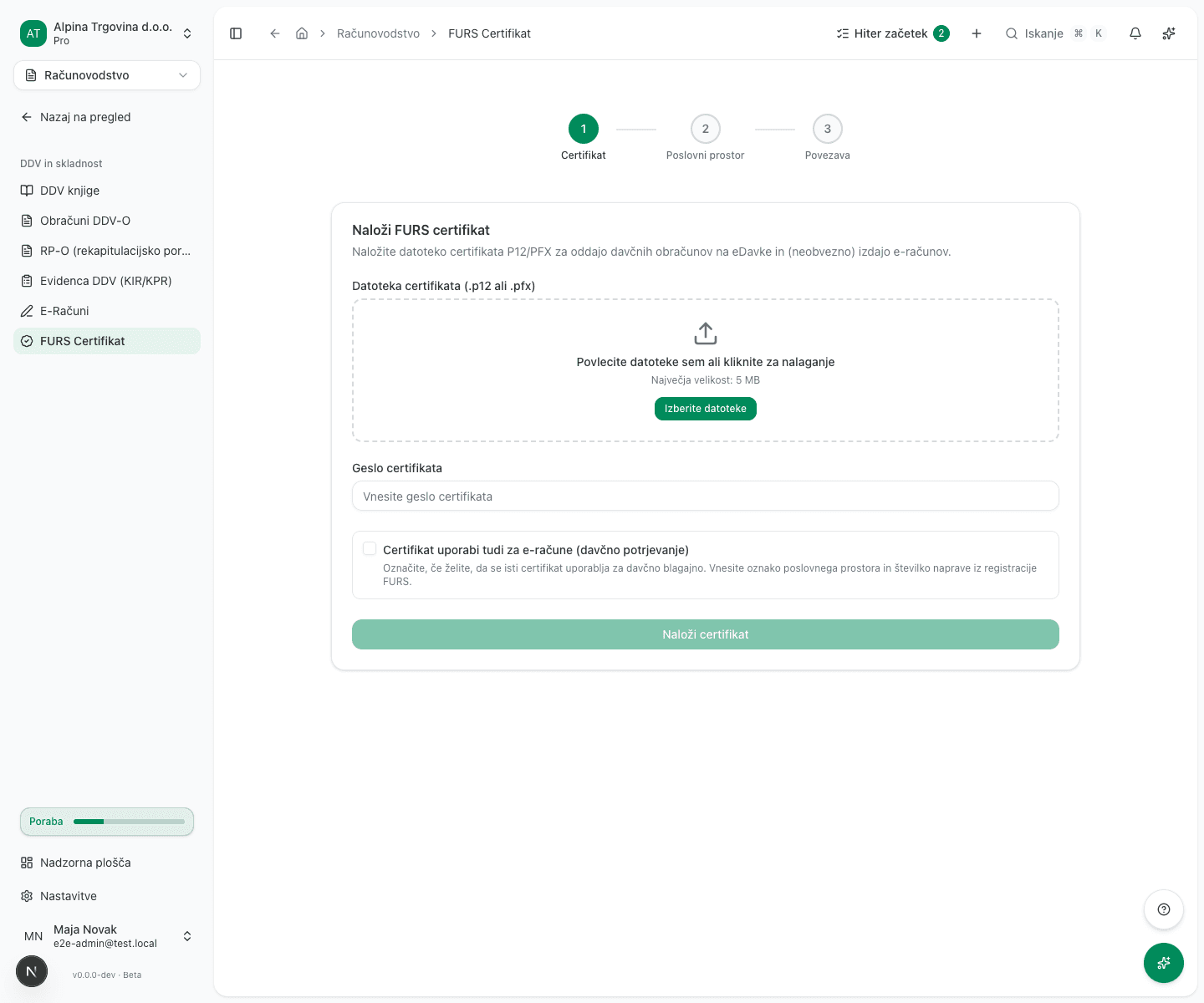
1. Naložite potrdilo
- V polje Datoteka certifikata (.p12 ali .pfx) povlecite datoteko ali kliknite Izberite datoteke. Največja velikost je 5 MB.
- Vpišite Geslo certifikata. To je geslo, ki ste ga prejeli ob prevzemu potrdila.
- Vpišite Oznaka poslovnega prostora in Številka naprave, obe iz vaše registracije pri FURS. Polji sta potrebni le za davčno potrjevanje: če (še) ne izdajate gotovinskih ali kartičnih računov, ju pustite prazni.
- Kliknite Naloži certifikat.
Ko je potrdilo sprejeto, se izpišeta Davčna številka iz potrdila in Veljavnost do. Preverite, da se davčna številka ujema z vašo.
Potrdilo lahko naloži administrator podjetja. Če podjetje vodi računovodski servis, ga lahko naloži tudi računovodja servisa, ki ima dostop do tega podjetja. Tako potrdilo lahko naložite tudi za stranko, ki jo je ustvaril servis in še nima svojega administratorja. Računovodja, ki je v podjetju zaposlen in ni del servisa, potrdila ne more naložiti; to stori administrator.
Davčno potrjevanje ni vezano na to, ali je kupec podjetje ali potrošnik, temveč na način plačila: zavezani ste zanj pri gotovini, kartici, čeku in zbirnem plačilu prek ponudnika (npr. Stripe), ne pa pri neposrednem nakazilu na vaš transakcijski račun. Če izdajate samo račune z neposrednim nakazilom, potrdila FURS sploh ne potrebujete.
2. Registrirajte poslovni prostor
Poslovni prostor je mesto, kjer izdajate račune. Registrirati ga morate pri FURS, preden izdate prvi davčno potrjen račun.
- Kliknite Registriraj nov poslovni prostor.
- Vpišite Oznaka prostora, na primer
PE1. Oznaka je alfanumerična, do 20 znakov, in se pozneje izpisuje na računih. - Izberite Vrsta prostora. Na voljo so štiri možnosti:
- Nepremičnina za pisarno, trgovino ali drug stalen prostor. Vpišite še Katastrska občina, Številka stavbe in Številka dela stavbe ter naslov. Pri spletni prodaji izberite nepremičnino na sedežu podjetja, tudi če strežnik spletne trgovine stoji drugje.
- Premični objekt za prevozno sredstvo ali premično stojnico, na primer vozilo.
- Objekt na stalni lokaciji za objekt brez nepremičnine na stalnem mestu, na primer stojnico na tržnici ali kiosk.
- Posamezna elektronska naprava samo, če nimate nobenega drugega poslovnega prostora.
- Vpišite Datum začetka veljavnosti.
- Kliknite Registriraj pri FURS.
Podatke o katastrski občini, stavbi in delu stavbe najdete na portalu e-Prostor, www.e-prostor.gov.si .
Registrirani prostori se izpišejo pod Registrirani poslovni prostori s stanjem Registriran, V čakanju, Neuspešno ali Zaprt.
3. Preverite povezavo
Korak Preizkus povezave samodejno pokliče strežnik FURS z vašim potrdilom, takoj ko pridete do njega. Ob uspehu se izpiše Povezava s FURS uspešna!, vodič pa vas brez klika samodejno popelje na naslednji korak.
Če preizkus ne uspe, ostanete na tem koraku, izpiše pa se razlog: aktivnega certifikata ni bilo mogoče najti, certifikata ni bilo mogoče prebrati, strežnika FURS ni bilo mogoče doseči, FURS je zavrnil certifikat (morda je registriran na drugo davčno številko kot to podjetje) ali pa preizkusa ni bilo mogoče zaključiti. Odpravite vzrok in kliknite Poskusi znova.
4. Zaporedje računov
Ta korak zabeleži, kje se za posamezen poslovni prostor in napravo začne zaporedna številka davčno potrjenih računov. Dokler izjave ne zabeležite, FURS ne dodeli davčne potrditve in gotovinskih ali kartičnih računov ne morete izdati.
Če naloženi FURS certifikat še nima zapisanih lastnih oznak, se najprej prikaže kartica Vpišite oznaki s FURS certifikata, brez ponovnega nalaganja certifikata:
- Vpišite Poslovni prostor in Elektronska naprava, točno tako, kot sta zapisana na vašem FURS certifikatu.
- Kliknite Shrani oznaki.
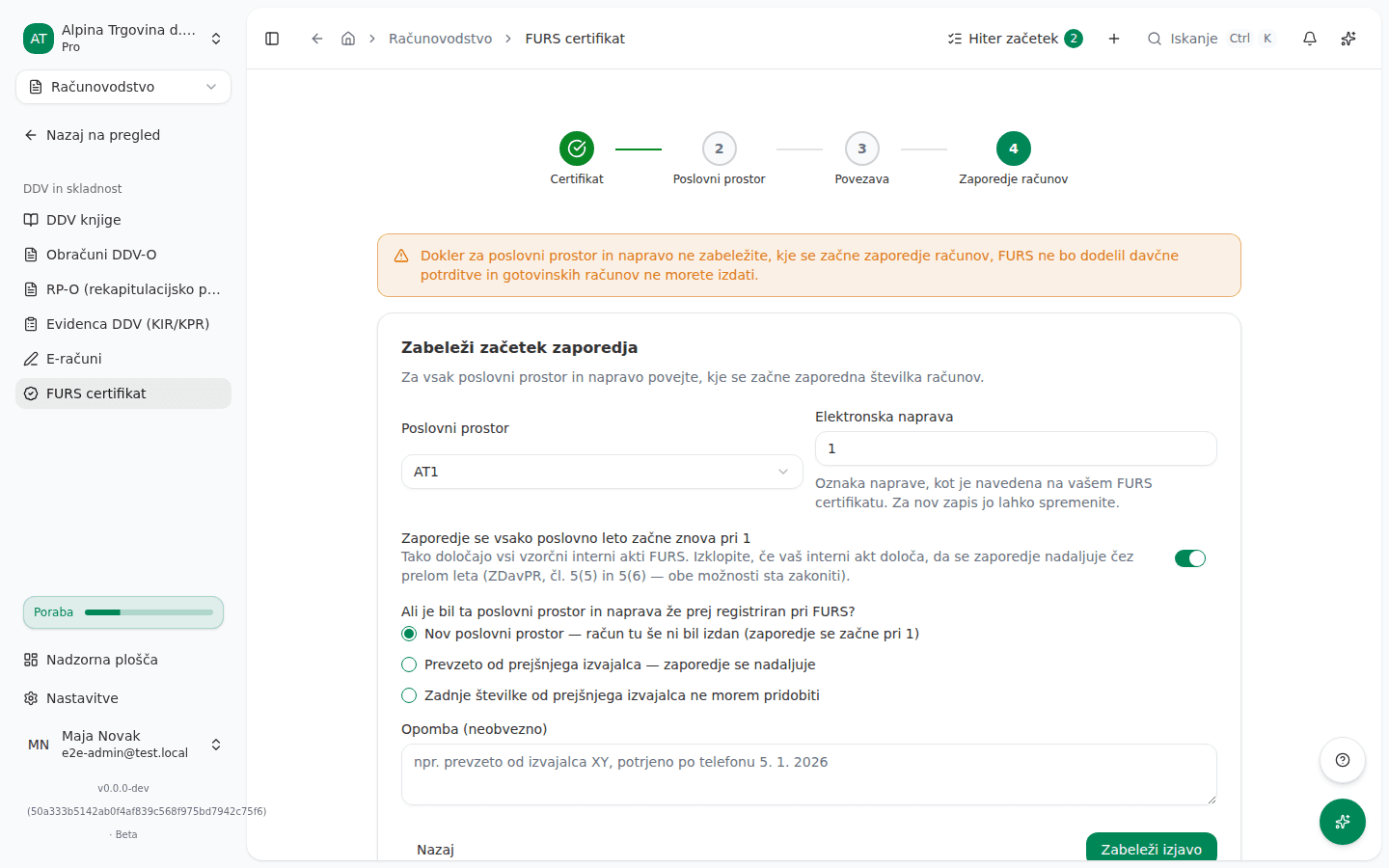
Ko sta oznaki znani, se prikaže obrazec Zabeleži začetek zaporedja:
- Izberite Poslovni prostor in po potrebi popravite Elektronska naprava (obe polji sta privzeto izpolnjeni z oznakama s certifikata).
- Preverite stikalo Zaporedje se vsako poslovno leto začne znova pri 1. Vklopljeno je privzeto, ker tako določajo vsi vzorčni interni akti FURS. Izklopite ga samo, če vaš interni akt določa, da se zaporedje nadaljuje čez prelom leta: obe možnosti sta zakoniti (ZDavPR, čl. 5(5) in 5(6)). Če je stikalo izklopljeno, je za vsa leta eno samo zaporedje, zato gotovinska prodaja, datirana v decembru in plačana v januarju, dobi naslednjo številko.
- Odgovorite, ali je bil ta poslovni prostor in naprava že prej registriran pri FURS:
- Nov poslovni prostor — račun tu še ni bil izdan (zaporedje se začne pri 1), če na tem poslovnem prostoru in napravi še niste izdali računa.
- Prevzeto od prejšnjega izvajalca — zaporedje se nadaljuje, če ste prevzeli poslovanje od prejšnjega ponudnika programske opreme. Vpišite še Poslovno leto in Zadnja izdana zaporedna številka. Vnesite 0, če je bil poslovni prostor registriran, a račun tam še ni bil izdan.
- Zadnje številke od prejšnjega izvajalca ne morem pridobiti, če te številke ne morete izvedeti. Napravi v internem aktu dodelite novo oznako (ZDavPR, čl. 5(6)), kliknite Uporabi novo oznako naprave in odgovorite z zgornjo prvo možnostjo.
- Po želji izpolnite polje Opomba (neobvezno).
- Kliknite Zabeleži začetek zaporedja.
Ko je pod izjavo izdan prvi račun, začetne številke ni več mogoče spremeniti.
Izjavo lahko zabeleži administrator ali računovodja. Na poslovalnici, ki jo vodi računovodski servis brez lastnega administratorja, je računovodja lahko edini, ki lahko odpravi zavrnitev izdaje gotovinskega računa.
Strežniško potrdilo za eDavke in SPOT
Pod vodičem je ločena kartica Strežniško potrdilo za eDavke in SPOT. Vanjo naložite strežniško potrdilo podjetja (SIGEN-CA, Halcom ali Rekono), ki nosi davčno številko podjetja. Z njim se VegaERP poveže z eDavki in SPOT. Potrdilo za davčno potrjevanje ga ne nadomešča, in obratno.
- V polje Datoteka certifikata (.p12 ali .pfx) povlecite datoteko strežniškega potrdila.
- Vpišite Geslo certifikata.
- Kliknite Naloži certifikat.
Tu ne nalagajte osebnega potrdila (svojega ali potrdila zaposlenega). Oddajo na eDavkih podpiše oseba sama.
Pogoste težave
Napačno geslo certifikata. Geslo se ne ujema z datoteko. Gre za geslo potrdila, ne za geslo vašega uporabniškega računa v VegaERP.
Nalaganje zavrne davčno številko. Davčna številka v nastavitvah podjetja se ne ujema s tisto v potrdilu. Popravite jo v nastavitvah podjetja in poskusite znova.
Preizkus povezave ne uspe. Najpogosteje potrdilo še ni aktivirano pri FURS ali je poteklo. Preverite izpisano Veljavnost do.
Zaporedje računov še ni zabeleženo. Sistem zavrne izdajo gotovinskega ali kartičnega računa, dokler za poslovni prostor in napravo ni zabeležena izjava o začetku zaporedja. Odprite Zaporedje računov na tej strani in zabeležite izjavo.