Zakaj prijava prisotnosti s kodo QR ne uspe?
Prisotnost se beleži na dveh mestih: zaposleni na telefonu skenira kodo QR pri vhodu, kadrovska služba pa na strani Prisotnost upravlja lokacije in ročno vpisuje dogodke. Pri zavrnitvi se ne zabeleži nič. Neuspelo skeniranje ne ustavi obračuna plač: manjkajoči prihod ali odhod vpišete ročno.
Kaj piše na zaslonu
Na telefonu zaposlenega
Po kliku Prijavi prihod stran pokaže Prijava ni uspela in pod tem eno od sporočil:
Ta koda QR ni veljavna. Sporočite kadrovski službi, da vam prihod vpiše ročno.
Ta koda QR je bila deaktivirana. Sporočite kadrovski službi, da vam prihod vpiše ročno.
Vaš e-poštni naslov ni povezan z zaposlenim. Sporočite kadrovski službi, da vam prihod vpiše ročno.
Prijavljeni ste že od 08:02. Najprej se odjavite.
Če zaposleni stran odpre brez skeniranja, namesto gumba vidi Za prijavo skenirajte kodo QR.
Na strani Prisotnost
Pri Dodaj lokacijo ali Preimenuj z imenom, ki ga že ima druga lokacija:
Lokacija s tem imenom že obstaja.
Pri Dodaj dogodek ročno za zaposlenega, ki v podjetju ni več aktiven:
Zaposleni ne obstaja ali ni aktiven v tem podjetju.
Sporočili, da lokacija ali dogodek prisotnosti ne obstaja, se pokažeta, če je nekdo lokacijo ali dogodek medtem odstranil. Osvežite stran.
Zakaj se to zgodi
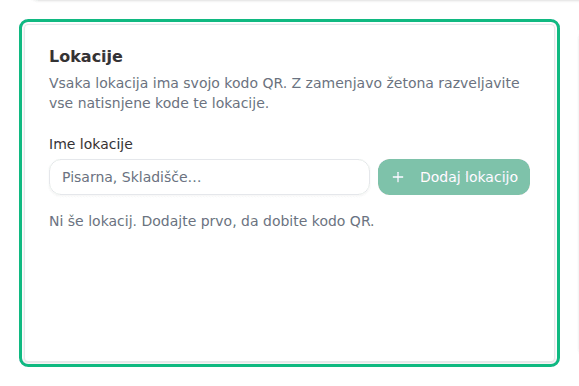
Koda QR vsebuje žeton lokacije. Program ob skeniranju najprej poišče zaposlenega po e-poštnem naslovu, s katerim je prijavljen, nato pa lokacijo po žetonu. Koda ni veljavna, če je bil žeton lokacije zamenjan z Zamenjaj žeton (vse prej natisnjene kode takrat prenehajo delovati) ali če koda pripada drugemu podjetju. Deaktivirana lokacija sprejme skeniranje šele, ko jo znova aktivirate. Drugi prihod program zavrne, dokler je prejšnji prihod še odprt in ni starejši od ene izmene, da en dan ne dobi dveh parov prihod in odhod.
Kaj naredite
- Manjkajoči prihod ali odhod vpišite ročno: na strani Prisotnost kliknite Dodaj dogodek ročno, izberite Zaposleni, Vrsta, Datum in Ura ter kliknite Zabeleži.
- Pri neveljavni kodi v kartici Lokacije pri lokaciji kliknite Pokaži kodo QR, kodo natisnite znova in zamenjajte staro pri vhodu.
- Pri deaktivirani kodi pri lokaciji kliknite Aktiviraj, če naj se na njej znova beleži.
- Pri nepovezanem e-poštnem naslovu preverite, ali ima zaposleni v razdelku Plače pri sodelavcu vpisan isti e-poštni naslov, s katerim se prijavi na telefonu. Glejte Sodelavci in zaposleni.
- Pri že odprtem prihodu naj zaposleni klikne Zabeleži odhod. Če je bil prihod zabeležen ob napačni uri, čas prepišite v tabeli dnevnih ur, kjer ročno vpisan čas vedno obvelja.
- Pri podvojenem imenu lokacije izberite drugo ime ali uporabite obstoječo lokacijo.
Podroben opis lokacij, kod QR in prenosa v ure je v Prisotnost (prijava s kodo QR).
Če tega ne morete urediti sami
Lokacije in nastavitve prisotnosti lahko urejata samo vlogi Administrator in Računovodja. Če jih ne vidite, prosite nekoga s tako vlogo.
Zaposleni sam ne more popraviti neuspele prijave. Stran mu zato vedno svetuje, naj sporoči kadrovski službi. Ročno vpisan dogodek je označen kot vnesen z vaše strani.