Plačilne liste
Plačilna lista nastane samodejno, ko oddate mesečni obračun plač, ločenega gumba “ustvari plačilno listo” ni. Ta stran opisuje, kje najdete že izdane plačilne liste, kako jih prenesete ali pošljete zaposlenim, in kako nastavite, ali se pošiljajo samodejno. Za postopek oddaje samega obračuna glejte Mesečni obračun plač.
Če je podjetje na pavšalni obdavčitvi (normirani s.p.), stran namesto seznama prikaže opozorilo, da obračun plač za normirance ni na voljo. Normiranci ne vodijo dvostavnega knjigovodstva, zato obračunov plač zanje ni mogoče ustvariti ali knjižiti v glavno knjigo. Tega ne odpre nobena nastavitev.
1. Seznam plačilnih list
- V levem meniju kliknite Plače → Obračuni plač → Plačilne liste.
- S filtroma Leto in Mesec poiščite obdobje. Seznam prikazuje samo obračune v statusu Oddan ali Plačan; osnutek ali odobren, a še ne oddan obračun tu ne nastopi.
- Za vsako vrstico si oglejte stolpce Zaposleni, Obdobje, Status in Neto izplačilo.
- Odprite meni z dejanji na desni strani vrstice: Prenesi za prenos plačilne liste v PDF, Pošlji po e-pošti za pošiljanje neposredno zaposlenemu, ali Odpri obračun plače za podrobnosti celotnega obračuna.
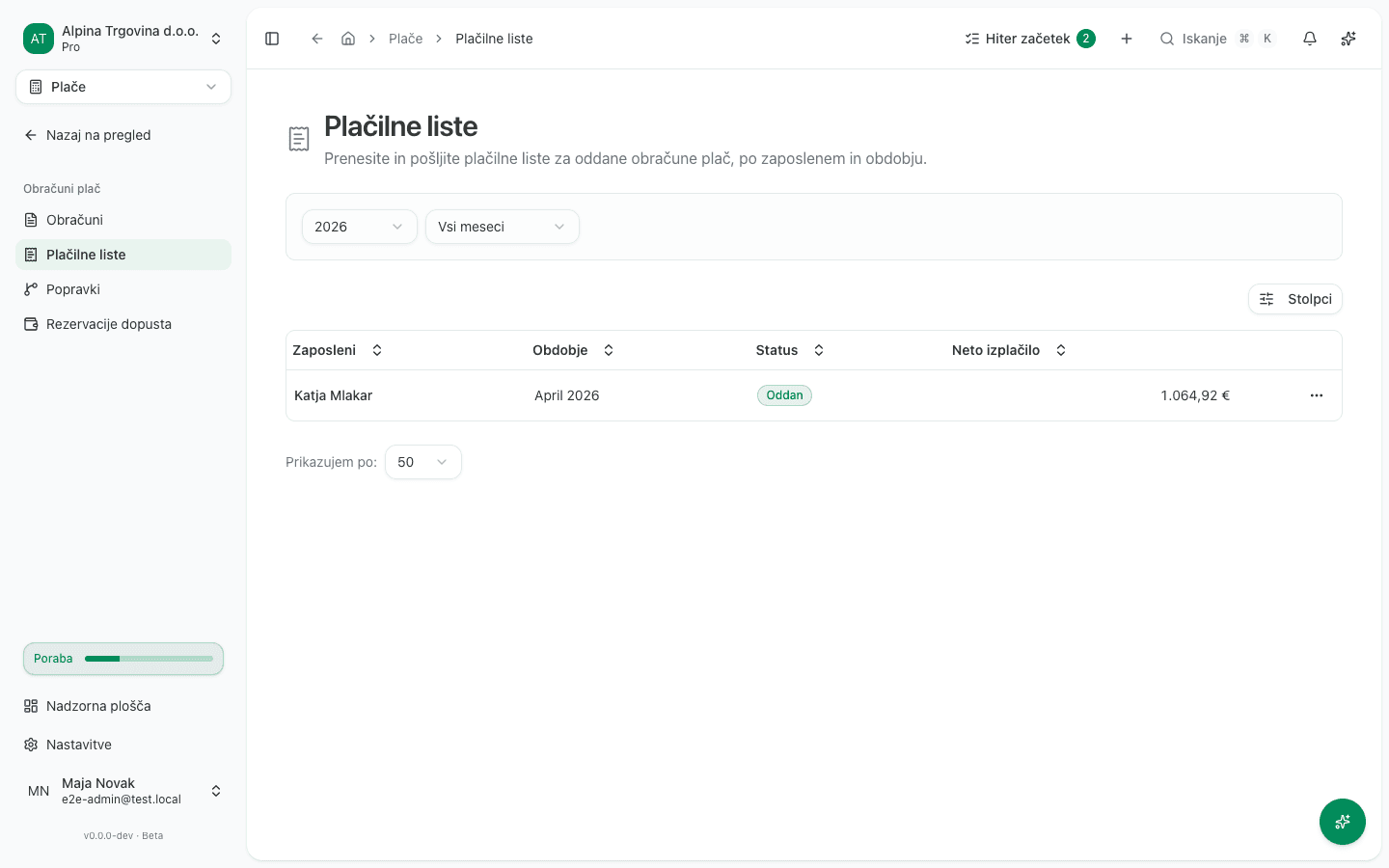
Če na seznamu ne vidite pričakovanega obračuna, najverjetneje še ni Oddan. Oddajo obračuna opisuje Mesečni obračun plač.
2. Pošiljanje vseh plačilnih list obračuna naenkrat
Namesto pošiljanja po eni lahko na strani samega obračuna pošljete vse hkrati:
- Kliknite Odpri obračun plače pri poljubni vrstici, ali odprite obračun neposredno pod Plače → Obračuni plač → Obračuni.
- V razdelku Pošiljanje plačilnih list kliknite Pošlji plačilne liste.
- Razdelek prikaže status za vsakega zaposlenega: V čakanju, Poslano, Dostavljeno, Možen ponovni poskus, Neuspešno, Brez e-pošte ali Odklonjeno. Pri vrstici, ki dopušča ponovni poskus, kliknite Poskusi znova.
3. Nastavitev načina pošiljanja
Privzeto je pošiljanje po e-pošti Ročno, torej ga sprožite sami z Pošlji plačilne liste. To spremenite pod Nastavitve → Integracije plač → Pošiljanje plačilnih list:
- Odprite Nastavitve → Integracije plač → Pošiljanje plačilnih list.
- Izberite Način pošiljanja: Samodejno (vsakemu zaposlenemu se plačilna lista pošlje takoj po oddaji obračuna), Ročno (privzeto, pošljete sami z gumbom na strani obračuna) ali Izklopljeno (po e-pošti se ne pošilja nič, zaposleni jo lahko še vedno prenesejo, če imajo dostop do portala).
- Sprememba se shrani takoj.
Stran vsebuje tudi opozorilo, ki pravi, da slovenska delovnopravna zakonodaja (ZDR-1, 135. člen, 2. odstavek) zahteva, da vsak zaposleni prejme pisni izpis plače, in da naj se Izklopljeno uporabi le, če plačilne liste dostavljate po drugi poti.
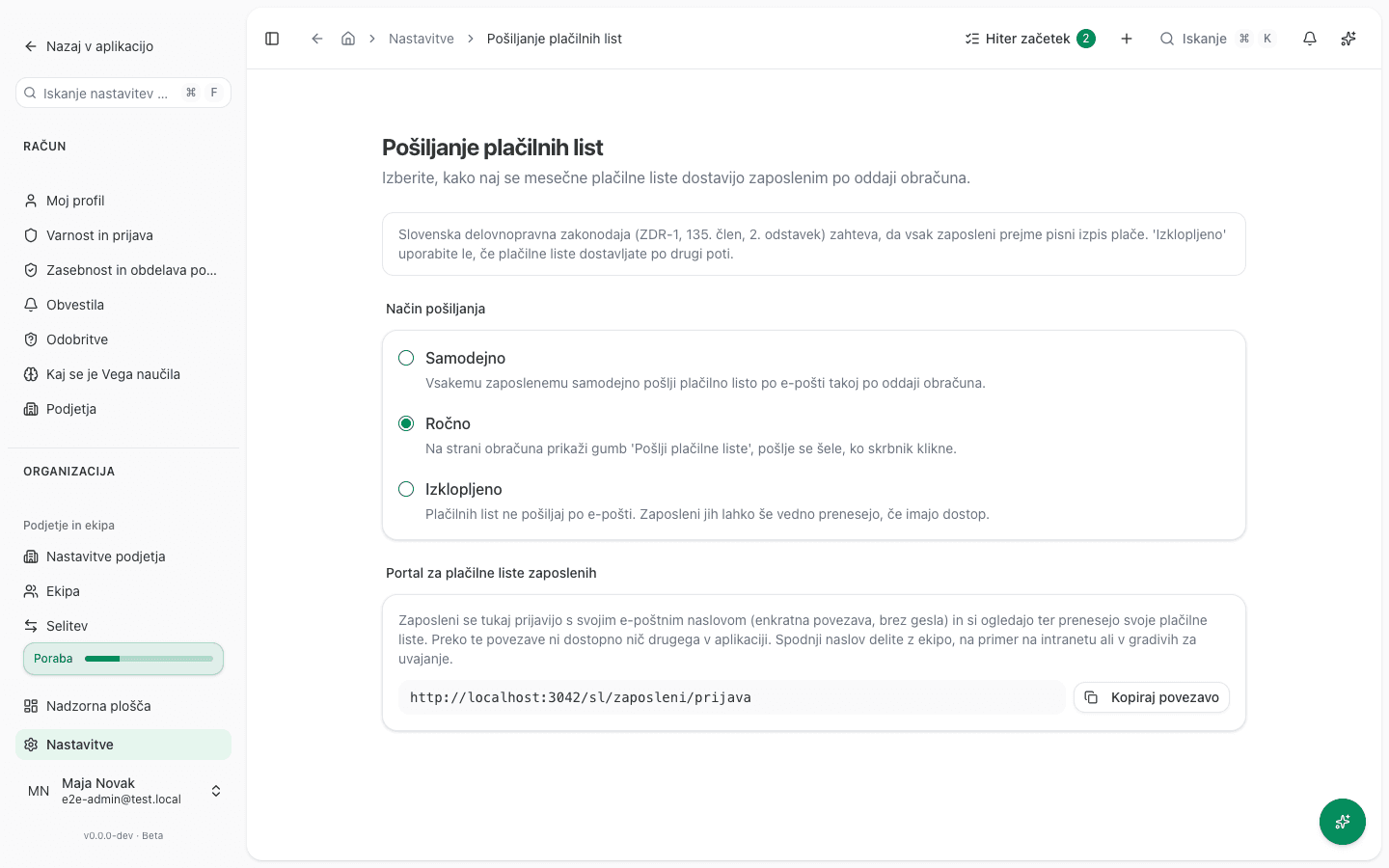
Na isti strani je tudi povezava do portala za zaposlene, ki jo s klikom na Kopiraj povezavo delite z ekipo, na primer na intranetu ali v gradivih za uvajanje.
4. Kaj vidi zaposleni
Zaposleni do svojih plačilnih list dostopajo brez gesla, prek ločenega portala, in znotraj njega ne vidijo nič drugega iz aplikacije:
- Zaposleni na portalu vnese svoj e-poštni naslov in klikne Pošlji mi prijavno povezavo.
- Na e-pošto prejme enkratno prijavno povezavo, veljavno 10 minut.
- Po prijavi vidi Vaše plačilne liste za zadnjih 12 mesecev, po vrsticah z obdobjem, neto in bruto zneskom, datumom izplačila in statusom dostave, ter gumb Prenesi PDF za vsako.
Kaj pomeni, da je uspelo
- Oddan obračun se pojavi na seznamu Plačilne liste s statusom Oddan.
- Po pošiljanju se status dostave v razdelku Pošiljanje plačilnih list spremeni iz V čakanju v Poslano ali Dostavljeno.
- Zaposleni prejme e-pošto s prijavno povezavo in po prijavi vidi svojo plačilno listo v portalu.
Pogoste težave
- Po pošiljanju piše, da nobena plačilna lista ni bila poslana v čakanje. Noben zaposleni v tem obračunu nima vnesenega e-poštnega naslova. Dodajte E-pošta na profilu zaposlenega pod Zaposleni in ponovite pošiljanje.
- Status dostave pri zaposlenem ostane Brez e-pošte. Isti vzrok kot zgoraj, za tega posameznega zaposlenega. Dodajte e-pošto in kliknite Poskusi znova.
- V meniju dejanj ni možnosti Pošlji po e-pošti. Način pošiljanja je nastavljen na Izklopljeno. Spremenite ga pod Nastavitve → Integracije plač → Pošiljanje plačilnih list, ali pa plačilno listo zaposlenemu dostavite drugače in prenesite PDF z Prenesi.
- Obračuna ni na seznamu Plačilne liste. Obračun je še v statusu Osnutek ali Odobren, torej še ni oddan. Plačilne liste nastanejo šele ob oddaji, glejte Mesečni obračun plač.
- Prijavna povezava zaposlenega je potekla. Povezave veljajo 10 minut. Zaposleni na portalu zahteva novo.