Dokumenti in OCR
VegaERP dokumente hrani centralno in iz njih lahko samodejno zajame strukturirane podatke. Tako skenirani dobaviteljev račun postane osnutek dokumenta namesto ročnega vnosa vseh polj.
Kaj lahko naložite
- Prejeti računi in potrdila: dobaviteljev račun, potrdilo ali drugo knjigovodsko listino, v obliki .XML, .PDF, .JPG, .JPEG, .PNG ali .HEIC.
- Dobavnice in drugi dokumenti zalog: sledijo istemu poteku nalaganje → zajem → pregled, po potrditvi pa sprožijo gibanja zalog namesto ločenega ročnega vnosa.
Dokument naložite neposredno, ga posredujete po e-pošti (če ste povezali svoj nabiralnik) ali ga prejmete samodejno prek povezanega računa Gmail/Outlook. Vse, kar pristane v enotnem nabiralniku in je videti kot račun ali potrdilo, se obravnava enako.
Kako pride dokument do osnutka
Na primeru prejetega računa, ki je najpogostejši:
- Odprite Računovodstvo → Stroški in sredstva → Prejeti računi in kliknite Uvozi.
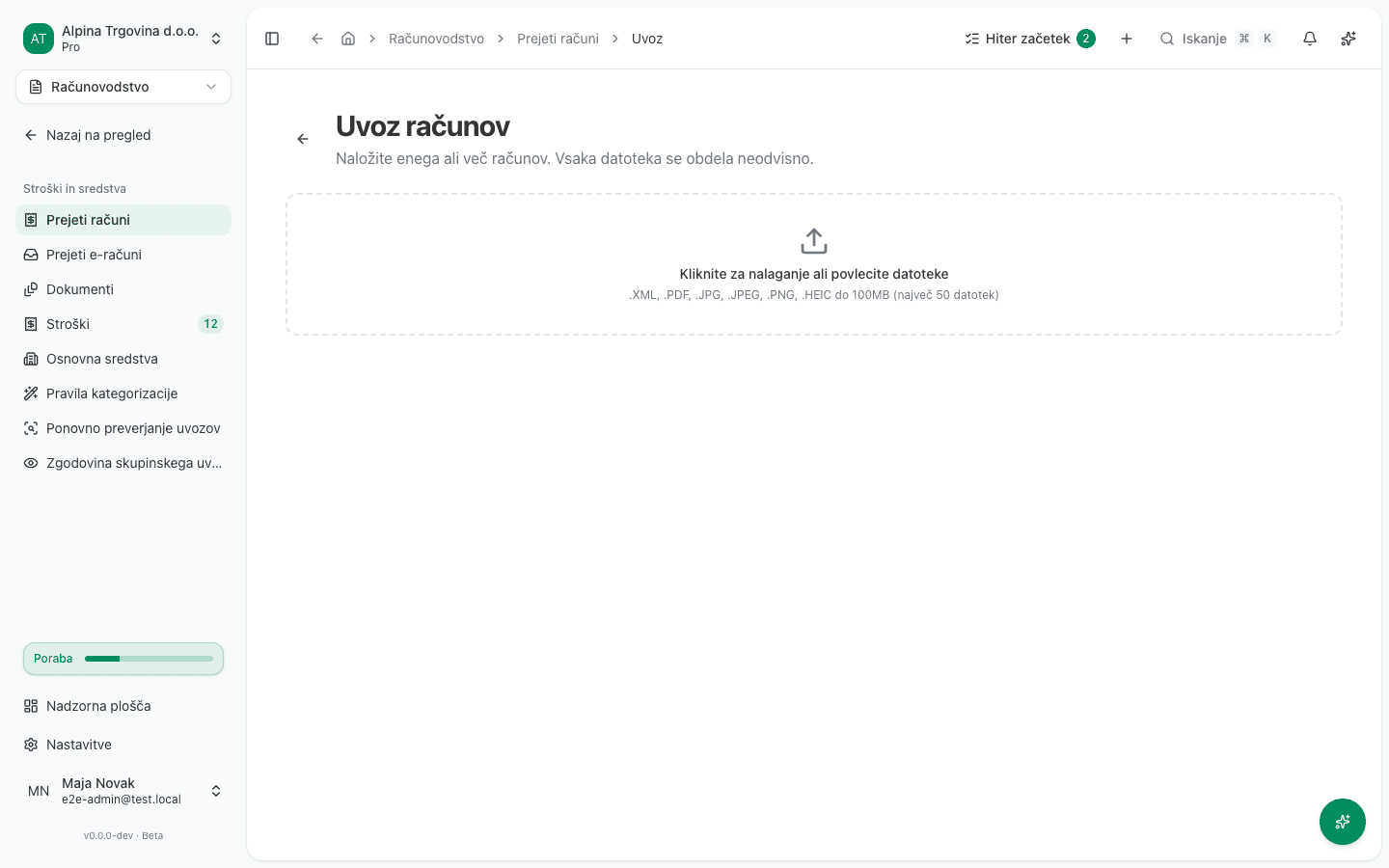
- Na strani Uvoz računov naložite eno ali več datotek. Vsaka se obdela neodvisno, zato en neberljiv dokument ne ustavi ostalih.
- OCR zajame dobaviteljevo identiteto (ime, davčna številka, ujema se z obstoječimi kontakti, kjer je mogoče), številko računa, datume, zneske po postavkah in skupaj ter stopnjo DDV, kjer je čitljiva.
- Rezultat je dokument v stanju Osnutek. Nič od tega še ni vknjiženo.
Preden potrdite: to je osnutek, ne knjižba
To je najpomembnejši korak. OCR zajem lahko sken napačno prebere, samodejno knjižen napačen znesek ali stopnja DDV pa v računovodskem programu ni nevšečnost, ampak napaka v poslovnih knjigah. Ko je enkrat knjižen in zajet v obračun DDV, ga ne popravite več z urejanjem, temveč s popravkom knjižbe.
Zato osnutek pred potrditvijo vedno preglejte:
- Ali je ujemani dobavitelj res pravilen kontakt (podobno ime podjetja se lahko ujema z napačnim obstoječim kontaktom).
- Ali se zneski in stopnja DDV ujemajo z izvornim dokumentom, še posebej pri slabše kakovostnih skenih ali fotografijah.
- Ali sta datum dokumenta in obračunsko obdobje pravilna.
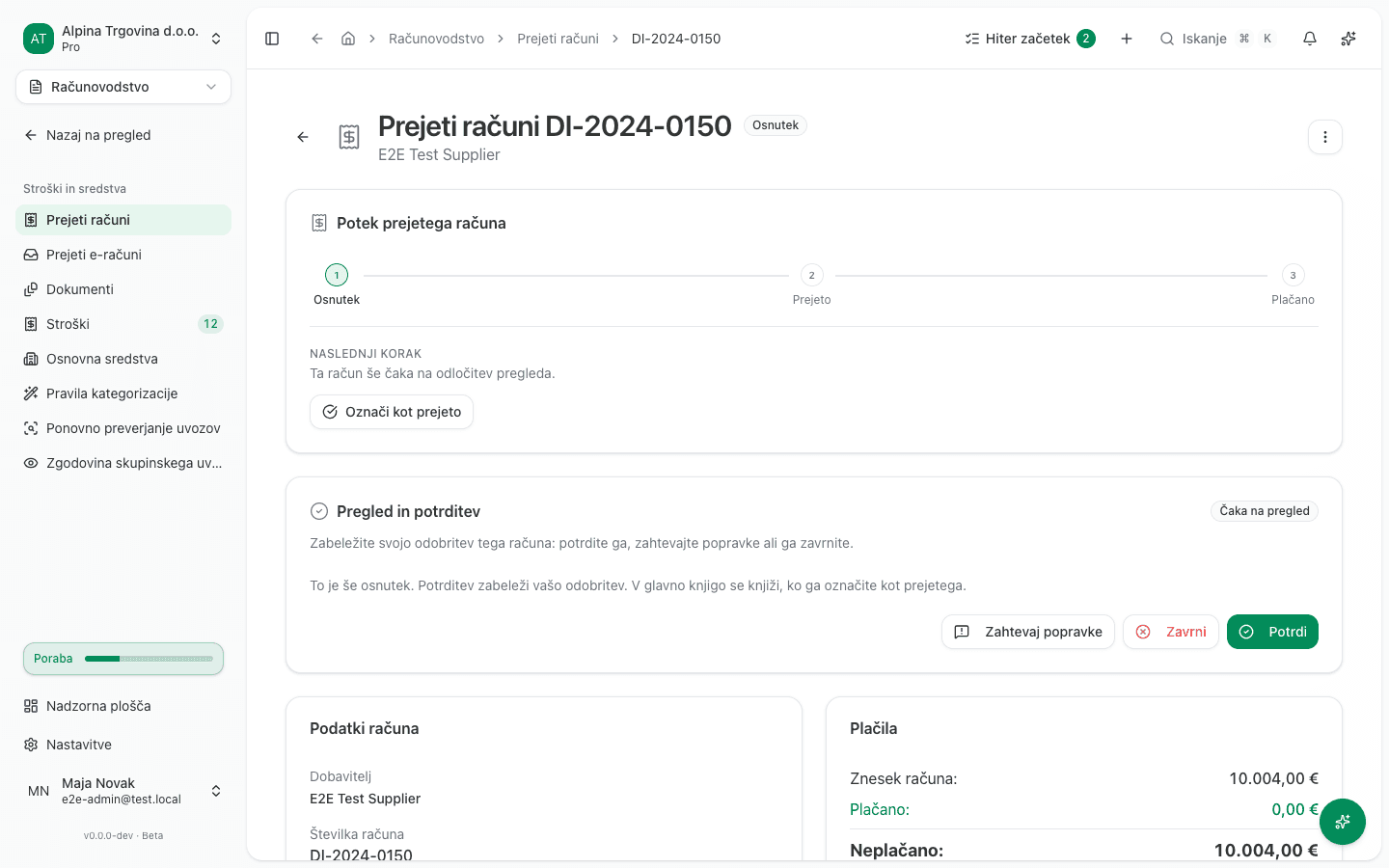
Šele ko je pregledano, dokument dejansko knjižite, glejte Knjiženje prejetih računov.
Račun, ki je že med dokumenti
Če je dobaviteljev račun že naložen med Dokumenti, ga iz vrstice v meniju pretvorite v prejeti račun z ukazom Ustvari prejeti račun. Če dokument še ni prebran, najprej kliknite Obdelaj z UI.
Ukaz Poveži z … in izbira Stik dokument le označita z dobaviteljem. Prejetega računa ne ustvarita, zato se tak dokument ne prikaže med prejetimi računi.
Če je izluščeno prebrano narobe ali z zastarelimi pravili
Kadar prejeti račun ustvarjate iz dokumenta med Dokumenti ali iz priponke e-pošte, ki ste jo že prej uvozili, pregled ponuja gumb Ponovno izlušči. Ta dokument znova prebere z najnovejšim modelom in pravili zajema, brez ponovnega nalaganja datoteke. Če je bil dokument prebran pred novejšim popravkom pravil zajema, se ob gumbu prikaže opozorilo, da je bil prebran s starejšo različico.
Gumb je na voljo le, dokler iz dokumenta še ni nastal prejeti račun. Ko ta že obstaja, se namesto gumba prikaže povezava Prikaži račun, saj ponovno branje ne sme spremeniti zneskov, ki so že knjiženi.
Če OCR ne prebere besedila
Nizkoločljivostni skeni, poševne fotografije in slabo shranjeni PDF-ji zmanjšajo natančnost OCR. Kadar iz dokumenta ni mogoče prebrati nobenega besedila, program to pove in polj ne izpolni.
Kaj to sporočilo pomeni in kaj lahko naredite, je opisano v Dokumenta ni bilo mogoče prebrati.