Obračun DDPO
DDPO, davek od dohodkov pravnih oseb, je letni obračun, ki ga oddate FURS-u prek eDavkov po koncu vsakega davčnega leta. VegaERP prihodke, odhodke in davčno osnovo izračuna sam iz knjiženih temeljnic tistega leta; vi dodate le davčne poravnave (razlike med poslovnimi in davčnimi knjigami), obračun preverite in ga oddate.
Obračun DDPO oddajajo pravne osebe: poleg d.o.o. in d.d. tudi zavodi, društva in zadruge. Samostojni podjetniki, tudi normiranci, DDPO ne oddajajo; namesto tega prek eDavkov oddajo davčni obračun dohodnine od dohodka iz dejavnosti, in sicer do 31. marca za preteklo leto (ZDavP-2, 297. člen, drugi odstavek), ob prenehanju dejavnosti pa v 60 dneh (isti člen, tretji odstavek). Odloča torej pravnoorganizacijska oblika, ne davčni režim.
Ugotavljanje davčne osnove z normiranimi odhodki za pravne osebe ni več mogoče za davčna obdobja, ki se začnejo 1. januarja 2025 ali pozneje (novela ZDDPO-2U, Uradni list RS 100/24). Če vaše poslovno leto ni koledarsko, se sprememba za tekoče obdobje še ne uporablja. Za poslovno leto od 1. 7. 2024 do 30. 6. 2025 torej ne velja.
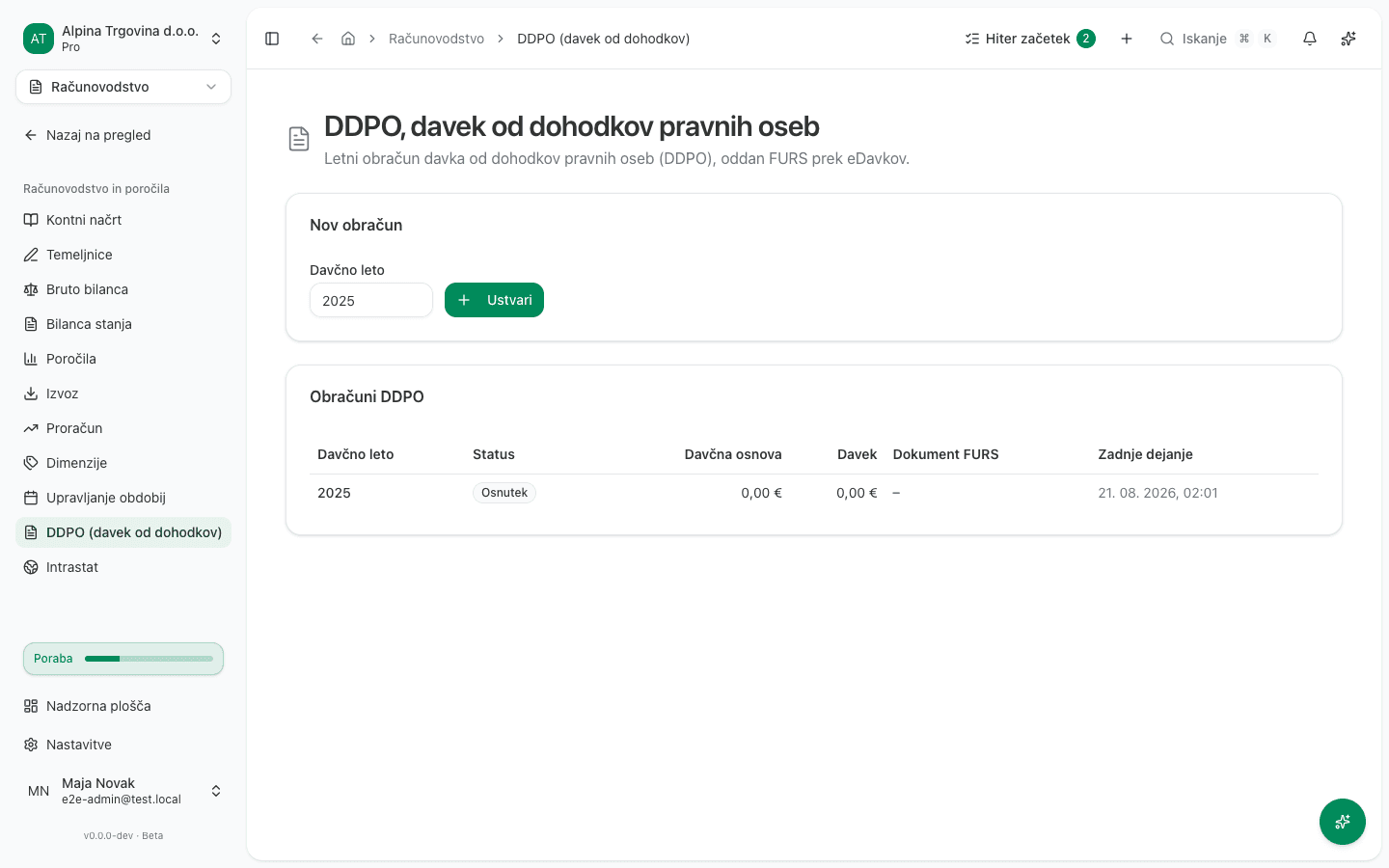
Odprete jo v levem meniju: Računovodstvo → Računovodstvo in poročila → DDPO (davek od dohodkov).
Če je vaše podjetje vpisano kot normiranec, te postavke v meniju ni, z njo pa tudi celotne skupine Računovodstvo in poročila. Program jo skriva glede na davčni režim, obveznost oddaje pa se ravna po pravnoorganizacijski obliki, zato pravna oseba, ki je še vedno vpisana kot normiranec, do te strani ne more, čeprav mora obračun oddati. Preverite davčni režim pod Nastavitve → Podjetje in ga popravite, če je napačen. Če je pravilen, strani pa ni, se obrnite na podporo.
Preden ustvarite prvi obračun
Prvo generiranje obračuna DDPO za podjetje je vezano na dva pogoja, ki na naslednjih obračunih istega podjetja ne veljata več:
- Prenos od prejšnjega izvajalca za obrazec DDPO mora biti zabeležen, enako kot pri REK-O in drugih obrazcih. Če program ustvarjanje osnutka zavrne s tem razlogom, sledite navodilom v Zakaj ne morem oddati obračuna za to obdobje?.
- Začetek poslovnega leta mora biti potrjen. Program privzeto predpostavi koledarsko leto, prve oddaje DDPO pa brez izrecne potrditve ne dovoli, ker bi bila napačna prijava pri FURS-u nepovratna. Če je poslovno leto vašega podjetja koledarsko leto, lahko to z enim klikom potrdi administrator ali pooblaščeni računovodja: odprite Nastavitve podjetja, poiščite kartico Poslovno leto in kliknite Potrdi. Pri stranki računovodskega servisa, ki še nima svojega administratorja, potrditev opravi računovodja tega servisa. Če poslovno leto vašega podjetja ni koledarsko leto, tega ne morete urediti sami, temveč se obrnite na podporo.
Ustvarite osnutek za davčno leto
- V kartici Nov obračun vpišite Davčno leto. Vpišite zaključeno davčno leto; obračuna za leto, ki še teče, ne pripravljajte.
- Kliknite Ustvari.
Kaj pomeni, da je uspelo
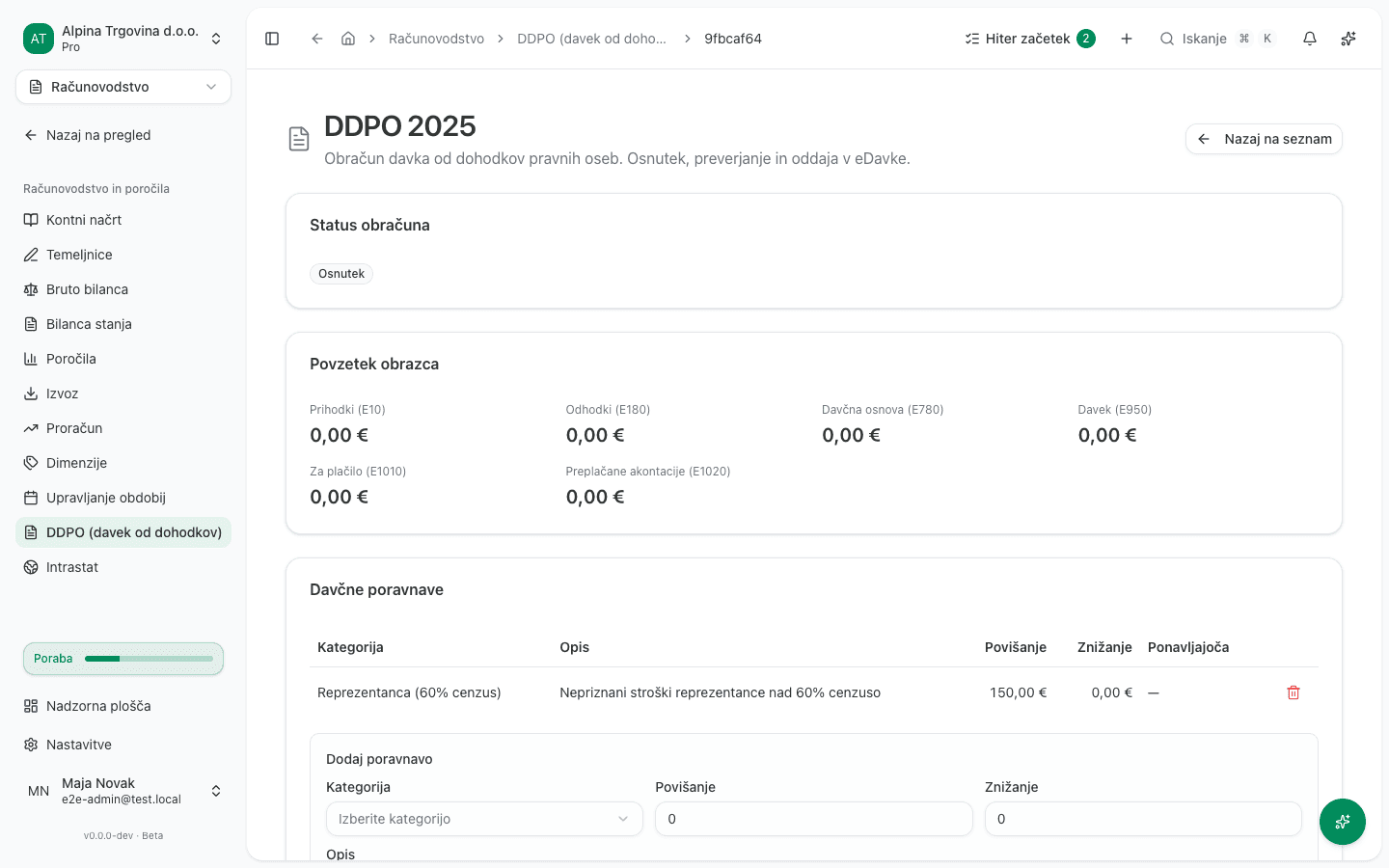
Program vas odpre na strani novega obračuna s statusom Osnutek. Kartica Povzetek obrazca prikazuje Prihodki (E10), Odhodki (E180), Davčna osnova (E780) in Davek (E950), izračunane iz vseh knjiženih temeljnic tega davčnega leta, še preden ste dodali kakršno koli poravnavo. Če za to leto (še) ni knjiženih temeljnic, kot na spodnji sliki novo ustvarjenega osnutka za 2025, so vsa polja 0,00 €; zneski se posodobijo, ko so temeljnice knjižene.
Dodajte davčne poravnave
Davčna osnova iz koraka 1 je izračunana iz poslovnih knjig. Če se poslovni in davčni izid za katero postavko razlikujeta (na primer del amortizacije, ki po ZDDPO-2 ni priznan, ali reprezentanca nad 60-odstotno cenzuro), to razliko zabeležite tukaj kot poravnavo, obračun pa jo sam prišteje ali odšteje k davčni osnovi.
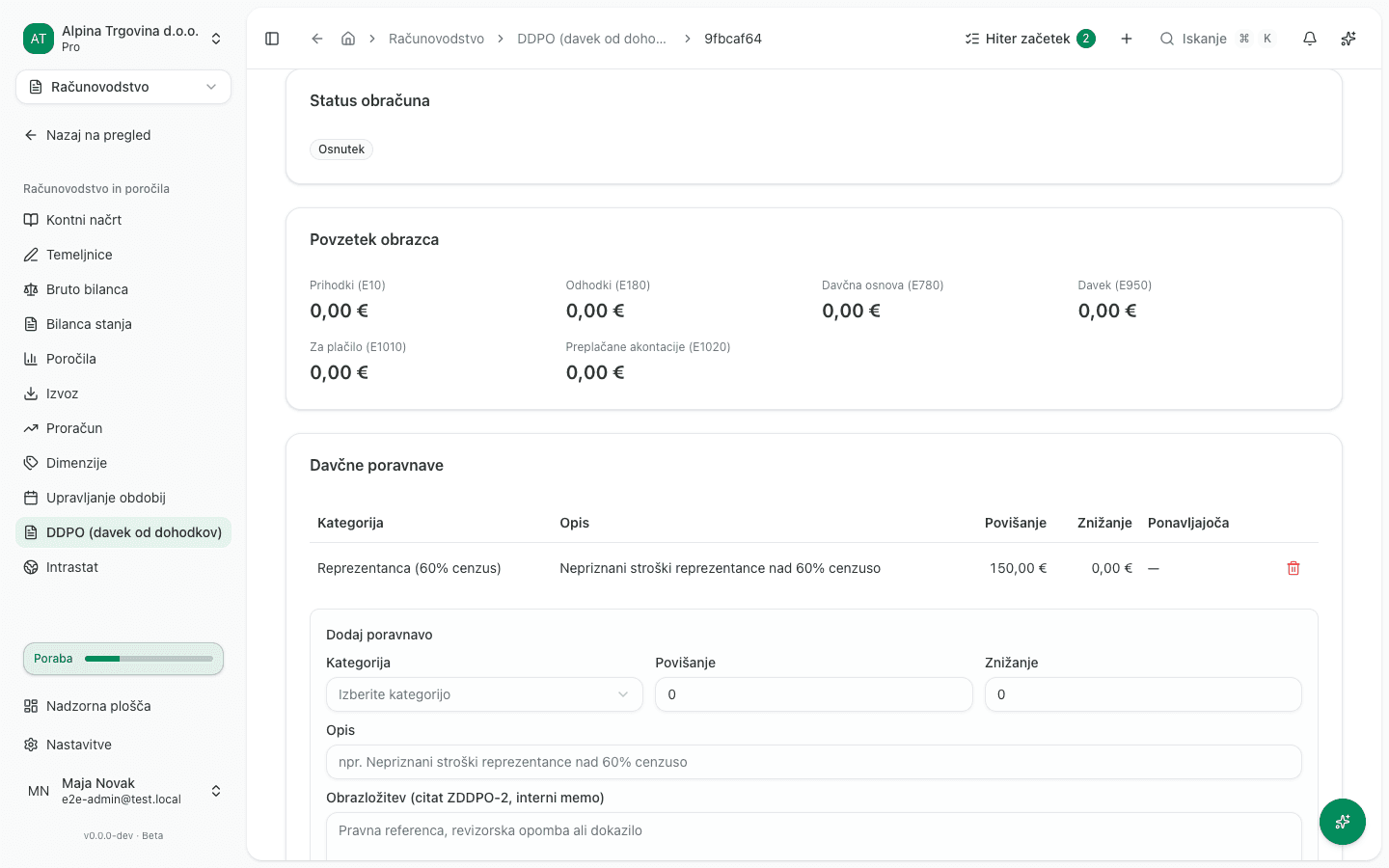
- V kartici Davčne poravnave izberite Kategorija: Razlika amortizacije, Nepriznan odhodek, Neobdavčen prihodek, Rezerve, Transferne cene (povezane osebe), Donacije nad cenzuso, Reprezentanca (60 % cenzus), ali Drugo.
- Vpišite Povišanje ali Znižanje (natanko en znesek, večji od nič).
- Vpišite Opis (na primer »Nepriznani stroški reprezentance nad 60% cenzuso«) in po želji Obrazložitev (citat ZDDPO-2, interni memo).
- Če se ista poravnava ponovi vsako leto, obkljukajte Prenesi to poravnavo v naslednjeletni osnutek.
- Kliknite Dodaj.
Kategorijo Drugo izberite le za interno sledenje, nikoli za poravnavo, ki jo nameravate oddati: na obrazcu DDPO nima svoje zaporedne številke, zato je oddaja z zneskom v tej kategoriji zavrnjena (glejte spodaj).
Kaj pomeni, da je uspelo
Prikaže se sporočilo Poravnava dodana. Nova vrstica se pojavi v tabeli, in program samodejno ponovno izračuna Povzetek obrazca, tako da povišanja in znižanja iz vseh poravnav odslej vplivajo na davčno osnovo. Enako se zgodi, če poravnavo izbrišete: obrazec se takoj ponovno izračuna.
Prenos izgub in olajšave
Vrstice 15, 21 in 22 obrazca vnesete sami, ker jih ni mogoče razbrati iz temeljnic. Obe kartici sta na strani obračuna nad gumboma Preveri in Oddaj.
- Če so bili prejšnji obračuni podjetja oddani pri drugem izvajalcu, v kartici Preneseno iz prejšnjih let za vsako leto posebej vnesite neizkoriščeno davčno izgubo (leto in znesek, nato Vnesi izgubo) in neizkoriščene olajšave za raziskave in razvoj ali investiranje (nato Vnesi olajšavo). Po letih zato, ker izguba zastara po petih obdobjih (ZDDPO-2 §36). Obračuni, oddani v VegaERP, se upoštevajo samodejno, zato tega koraka pri njih ne ponavljate.
- V kartici Pokrivanje izgube in davčne olajšave (zap. št. 15) vpišite, koliko izgube naj obračun pokrije, ali kliknite Uporabi največ. Program pod poljem prikaže, koliko neizkoriščene izgube je na voljo za to leto.
- Za vsako olajšavo, ki jo uveljavljate, jo izberite na seznamu, kliknite Dodaj olajšavo in vpišite znesek. Olajšavo, ki je ne uveljavljate več, odstranite z ikono koša.
- Po potrebi vpišite še odtegnjeni davek (vrstica 21) in že plačane akontacije (vrstica 22).
- Kliknite Shrani in preračunaj. Če je bil obračun že preverjen, ga shranjevanje vrne v osnutek, zato ga pred oddajo znova preverite.
- Če je podjetje prišlo od drugega izvajalca, v razdelku Potrditev kliknite Potrdi. S tem potrdite, da so preneseni zneski popolni in da sta vrstici 21 in 22 pravilni. Brez tega obračuna ni mogoče oddati; potrdite tudi, če ni ničesar za prenos.
Pokrivanje izgube lahko davčno osnovo zmanjša največ za 50 % (ZDDPO-2 §36), vrstica 15 skupaj pa največ za 63 % (ZDDPO-2 §59.a). Znesek nad mejo program ob shranjevanju zniža, olajšave pa upošteva po vrstnem redu vrstic obrazca.
Kaj pomeni, da je uspelo
Prikaže se sporočilo Zap. št. 15 je shranjena, obračun je preračunan. Povzetek obrazca prikaže novo davčno osnovo in obveznost. Če je bil kateri znesek znižan na zakonsko mejo, se pod karticami prikaže seznam Nekateri zneski so bili znižani na zakonsko mejo z upoštevanim in zahtevanim zneskom.
Preverite in oddajte
- Na dnu strani kliknite Preveri. Program pred oddajo preveri, da so zneski notranje skladni in da obrazec ne uveljavlja ničesar, česar ne sme.
- Če eDavki obračun zavrne, poiščite razlog v kartici Napake eDavkov, ki prikaže natanko, kaj je eDavki zavrnil, ne lokalnega preverjanja, ali v sporočilu na zaslonu; glejte razdelek Pogoste težave spodaj.
- Ko preverjanje uspe, status preide na Preverjeno in gumb Oddaj postane na voljo. Kliknite Oddaj.
- Status se med oddajo prikaže kot Oddajanje …, nato pa kot Sprejeto ali Zavrnjeno, glede na odgovor eDavkov. Če eDavki na oddajo odgovorijo brez številke dokumenta, ostane obračun v stanju Oddajanje … in ga ni mogoče oddati znova, ker bi ponovna oddaja lahko isto leto oddala dvakrat. Stran sama preverja njegov status pri eDavkih in ga posodobi, ko eDavki odgovorijo.
- Kadar koli lahko kliknete Prenesi XML, da dobite kopijo datoteke, ki je bila (ali bo) oddana.
Kaj pomeni, da je uspelo
Status obračuna je Sprejeto, poleg statusa se prikaže Dokument FURS (številka dokumenta eDavkov), pod akcijami pa opozorilo Dokončno. FURS je obračun sprejel.
Popravite že oddan obračun
Če po tem, ko je FURS obračun sprejel ali zavrnil, ugotovite, da je bil kateri znesek napačen, obračuna ne uredite neposredno, temveč ustvarite popravek.
- Na strani sprejetega ali zavrnjenega obračuna kliknite Ustvari samoprijavo.
- Program odpre nov osnutek (revizija), ki podeduje zadnje zneske izvirnega obračuna. Uredite poravnave, kot je opisano v koraku 2 zgoraj.
- Nad poravnavami se prikaže opozorilo Samoprijava. ZDavP-2 §55(3) z zakonskimi obrestmi na premalo plačan davek, ki jih program izračuna sam glede na število dni od izvirnega roka.
- Popravljen osnutek preverite in oddajte enako kot v koraku 4 zgoraj.
Pogoste težave
- Preverjanje ali oddaja javi, da ena ali več poravnav nima svoje zaporedne številke na obrazcu. Ena ali več poravnav je v kategoriji Drugo, ki na obrazcu DDPO nima vrstice. Vsako od njih odprite in ji izberite pravo kategorijo (razdelek 2 zgoraj); ko jo popravite, se obračun samodejno ponovno izračuna.
- Oddaja javi, da obračun uveljavlja regijsko olajšavo za raziskave in razvoj (vrstica 15.7), ki ni več zakonsko dopustna. Ta olajšava je bila odpravljena z veljavnostjo od 1. januarja 2012 (ZDDPO-2H), prehodna pravica do porabe že uveljavljenega neizkoriščenega dela pa je potekla po davčnem obdobju 2016. Za obdobja od 2017 dalje na tej vrstici ne sme ostati noben znesek. V kartici Pokrivanje izgube in davčne olajšave (zap. št. 15) jo odstranite z ikono koša. Če gre za običajno olajšavo za raziskave in razvoj, jo nato dodajte na vrstico 15.6 in kliknite Shrani in preračunaj.
- Shranjevanje javi, da znesek pokrivanja izgube presega neizkoriščeno izgubo v evidenci. Program ne pozna izgub iz let, ki jih ni obračunal sam. Vnesite jih po letih v kartici Preneseno iz prejšnjih let (korak 1 zgoraj) ali znesek znižajte. Izguba, starejša od petih obdobij, je zastarana in je obračun ne more uporabiti.
- Preverjanje ali oddaja javi, da se popravka odhodkov (vrstici 6 in 7) ne ujemata z vsoto svojih poravnav. To se pri običajni uporabi ne bi smelo zgoditi, saj obračun poravnave samodejno ponovno izračuna ob vsakem dodajanju ali brisanju. Če se sporočilo vseeno pojavi, gre za podatkovno neskladje, ki ga morate prijaviti podpori; ni ga mogoče odpraviti sami.
- Oddaja javi, da obračuna ni bilo mogoče pripraviti v obliki, ki jo zahteva davčni organ. To je napaka v datoteki, ki jo pripravi VegaERP, ne v vaših zneskih. Obrnite se na podporo; sami je ne morete odpraviti.
- Preverjanje ali oddaja javi, da se obračun že oddaja ali je bil že oddan. Nekdo drug (ali drug zavihek pri vas) je oddajo obračuna že sprožil. Osvežite stran, da vidite trenutno stanje, in oddaje ne poskušajte ponoviti, dokler stanje ne kaže Osnutek ali Preverjeno.
Kdo lahko to naredi
Osnutek lahko ustvari, poravnave in vrstice 15, 21 in 22 pa lahko ureja vsak, ki ima dostop do modula Računovodstvo. Vnesi izgubo, Vnesi olajšavo, Potrdi, Preveri, Oddaj in Ustvari samoprijavo pa lahko izvede samo uporabnik z vlogo Administrator ali Računovodja.