Izdajanje računov in e-Račun
VegaERP omogoča tako navadno izdajanje računov v PDF obliki kot elektronsko B2B izmenjavo računov (e-Račun) za kupce, ki to zahtevajo.
Izdaja računa
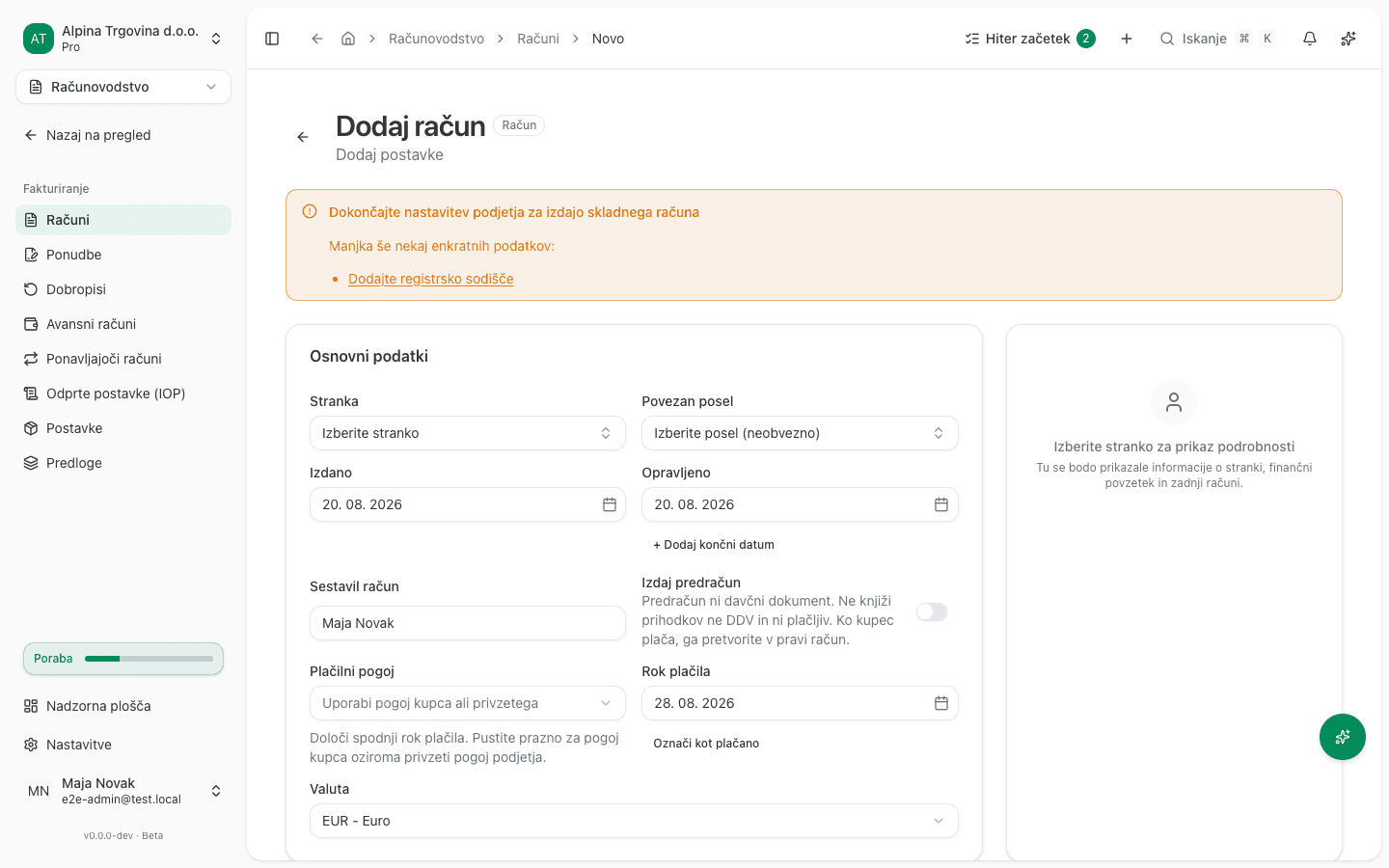
- V levem meniju odprite Računovodstvo → Fakturiranje → Računi.
- Kliknite Dodaj račun zgoraj desno.
- Pri Stranka izberite kontakt, ki mu izdajate račun. Sistem samodejno uporabi njegov status zavezanosti za DDV in državo za pravilno obravnavo DDV. Nastavite Izdano (datum izdaje) in Rok plačila; oba se privzeto smiselno predizpolnita, lahko pa ju spremenite.
- Pri Postavke kliknite Dodaj postavko za vsako vrstico. Za vsako postavko izpolnite Opis, Vrsta (Blago/Storitev), Količina, Cena in DDV %. Kljukico Obrnjeni DDV označite samo pri tistih čezmejnih poslih B2B, kjer obrnjena davčna obveznost dejansko velja. Pri dobavi blaga kupcu v drugi državi članici EU, izvozu in tristranskem poslu kljukica obravnave ne spremeni: račun navede ustrezno oprostitev (na primer 46. člen ZDDV-1), v evidencah DDV pa se posel prikaže enako kot postavka po stopnji 0 %. Glejte DDV knjige in obrazec DDV-O. Če ste zavezanec za DDV in ima postavka za slovenskega kupca DDV % 0, gre za oproščeno dobavo (na primer najem nepremičnin, zavarovanje, finančne, zdravstvene ali izobraževalne storitve). Pod stopnjo se takrat prikaže Podlaga za oprostitev DDV: izberite točko 42. ali 44. člena ZDDV-1, po kateri je dobava oproščena. Če vaše podlage ni na seznamu, izberite Druga podlaga (vpišite jo) in jo vpišite. Račun in e-račun to podlago navedeta, kot zahteva 12. točka prvega odstavka 82. člena ZDDV-1.
- Kliknite Shrani. Račun se ustvari kot Osnutek, nič še ni knjiženo ali poslano.
Kaj pomeni, da je uspelo
Shranjen račun v Potek računa na vrhu strani s podrobnostmi prikazuje Osnutek (Osnutek → Poslano → Plačano). Zneski pod tabelo postavk (Znesek brez DDV / DDV / Skupaj) se sproti preračunavajo, ko dodajate postavke.
Pot računa od osnutka do plačila
Ta shema pokaže, kaj se z računom lahko zgodi in kdaj. Puščica, ki je ni, pomeni, da tudi dejanje ni mogoče.
Izdanega računa se ne da vrniti v osnutek, davčno potrjenega računa pa se ne da preklicati. Za obe stanji ni poti nazaj: popravek je dobropis, ne urejanje.
Osnutek nima zaporedne številke in ga je mogoče izbrisati. Ko račun izdate, dobi številko in postane terjatev, zato ga od tam naprej popravljate samo z dobropisom. Podroben postopek je v Popravljanje izdanih računov, sporočila, ki jih pri tem dobite, pa v Račun je izdan, popraviti ga moram.
Ponudbe in dobropisi
Ponudbe je mogoče ob potrditvi neposredno pretvoriti v račun. Dobropisi se sklicujejo na izvirni račun, ki ga popravljajo. Ustvarite ga z akcijo Ustvari dobropis na izdanem računu, ne od začetka.
Elektronsko izdajanje računov (e-Račun / eSlog)
Mnogi slovenski javni naročniki in večji poslovni kupci zahtevajo elektronske račune v formatu eSlog, ki se za javni sektor posredujejo prek UJP (državne točke za izmenjavo e-računov). VegaERP ustvari XML v obliki eSlog iz istih podatkov o računu, kot bi jih uporabili za navaden PDF račun, tako da vam dokumenta ni treba voditi dvakrat.
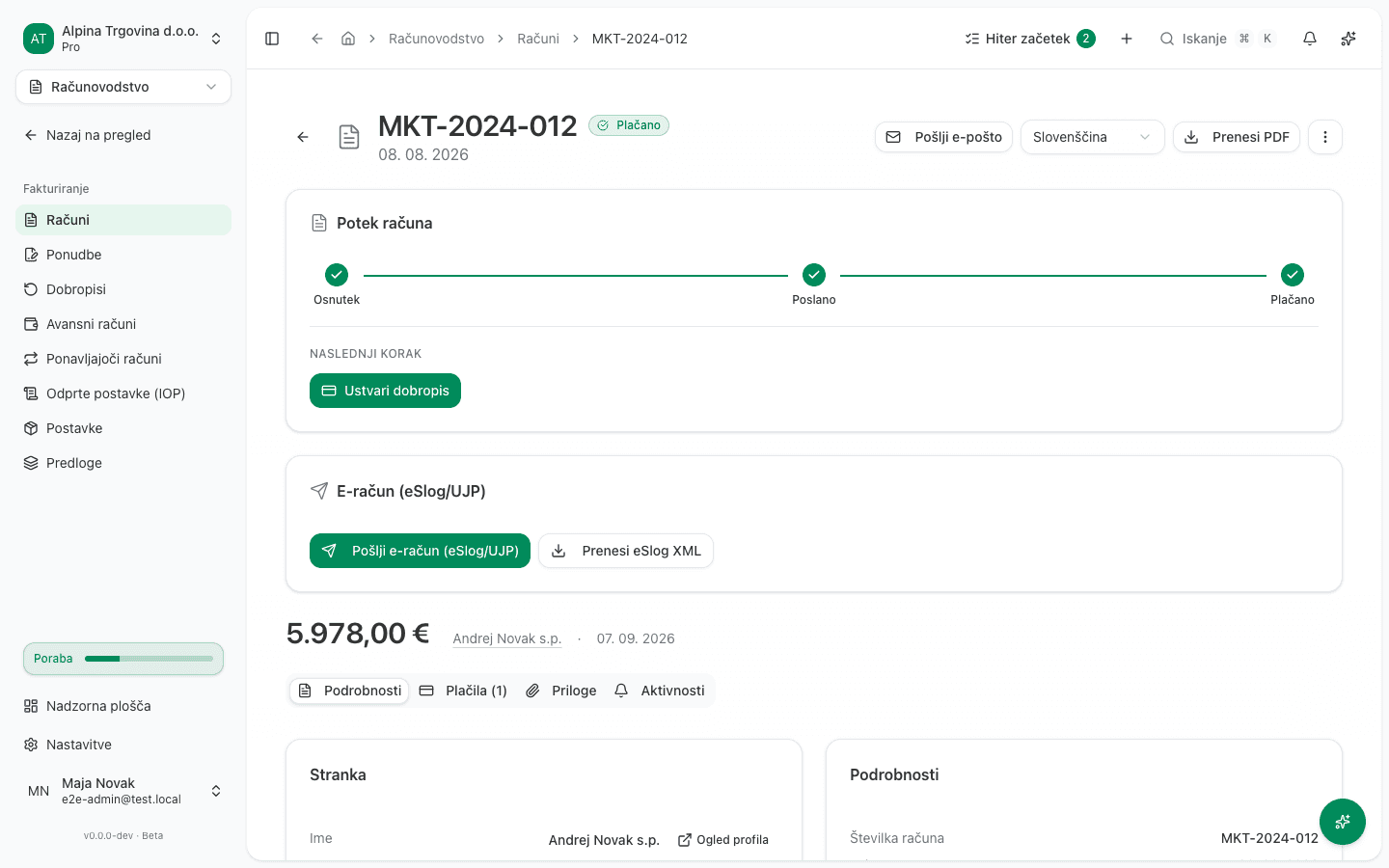
Vrstica E-račun se na strani s podrobnostmi izdanega računa prikaže šele, ko račun ni več osnutek, in ponuja dve ločeni akciji:
- Pošlji e-račun: račun pošlje prek omrežja za e-račune, s katerim je podjetje povezano. Potrditev opozori, da sprejetega e-računa ni več mogoče preklicati, popraviti ga je mogoče le z dobropisom ali stornom.
- Prenesi eSlog XML: prenese strukturiran eSlog 2.0 XML, ki ga lahko poslovnemu kupcu posredujete neposredno, brez pošiljanja prek UJP.
Pošlji e-račun se prikaže šele, ko je podjetje povezano z omrežjem za e-račune. Najprej povežite bizBox. Do takrat je na voljo le Prenesi eSlog XML.
Za poslovne prejemnike v širšem evropskem omrežju PEPPOL se računi izmenjujejo prek dostopnih točk PEPPOL z uporabo slovenske sheme identifikatorja udeleženca, namesto neposrednega prenosa prek UJP.
Davčno potrjeni računi (gotovinski)
Če izdajate račune za gotovinska ali kartična plačila potrošnikom (B2C), ti gredo skozi davčno potrjevanje namesto e-Računa. Stran s podrobnostmi osnutka računa namesto zgornjega razdelka eSlog prikaže korak Pošlji na FURS (nikoli oboje hkrati: eden je viden samo pri osnutku, drugi šele po izdaji).
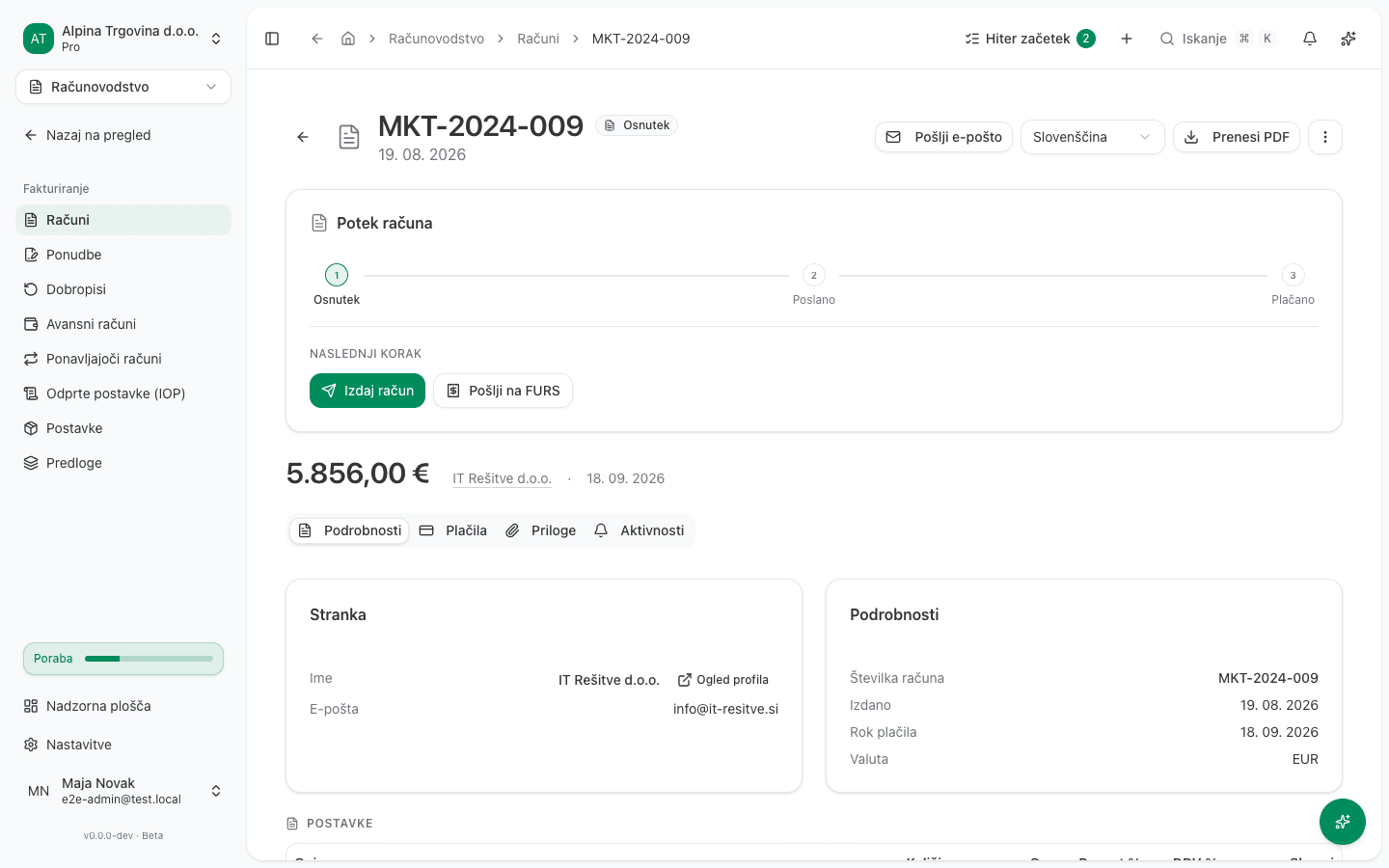
Celoten postopek najdete v Davčno potrjevanje računov (FURS). E-Račun in eSlog veljata za B2B/javni sektor, davčno potrjevanje pa za gotovinske transakcije B2C. Ne zamenjujte ju, gre za ločeni zahtevi FURS z različnima sprožilcema, aplikacija pa nikoli ne zahteva obojega za isti račun.
Pogoste težave
- “Pošlji na FURS” namesto pošiljanja zahteva certifikat. Davčno potrjevanje zahteva naloženo potrdilo za davčno potrjevanje (Nastavitve → FURS Certifikat). Oddaja DDV-O zahteva ločeno kartico Strežniško potrdilo za eDavke in SPOT na isti strani. Eno ne nadomešča drugega. Vsakega naložite enkrat in vsako naslednje pošiljanje nato deluje normalno.
- Račun zavrnjen s strani UJP ali dostopne točke PEPPOL. To je skoraj vedno napaka v podatkih računa ali registriranih podatkih prejemnika, ne napaka VegaERP. Pred ponovnim pošiljanjem preverite pravilnost davčne številke prejemnika in registriranega identifikatorja za e-račune.
- Napačen DDV na računu. Sledite nazaj do zastavice zavezanosti za DDV in države kontakta. Glejte DDV knjige in obrazec DDV-O.
- Računa ni mogoče izdati, ker postavka nima podlage za oprostitev. Odprite osnutek, pri navedeni postavki izberite Podlaga za oprostitev DDV in račun izdajte znova. Pri že izdanem računu brez podlage e-računa ni mogoče sestaviti: račun stornirajte z dobropisom in ga izdajte znova z izbrano podlago.