Portal za stranko: kaj vidi in kaj lahko naredi
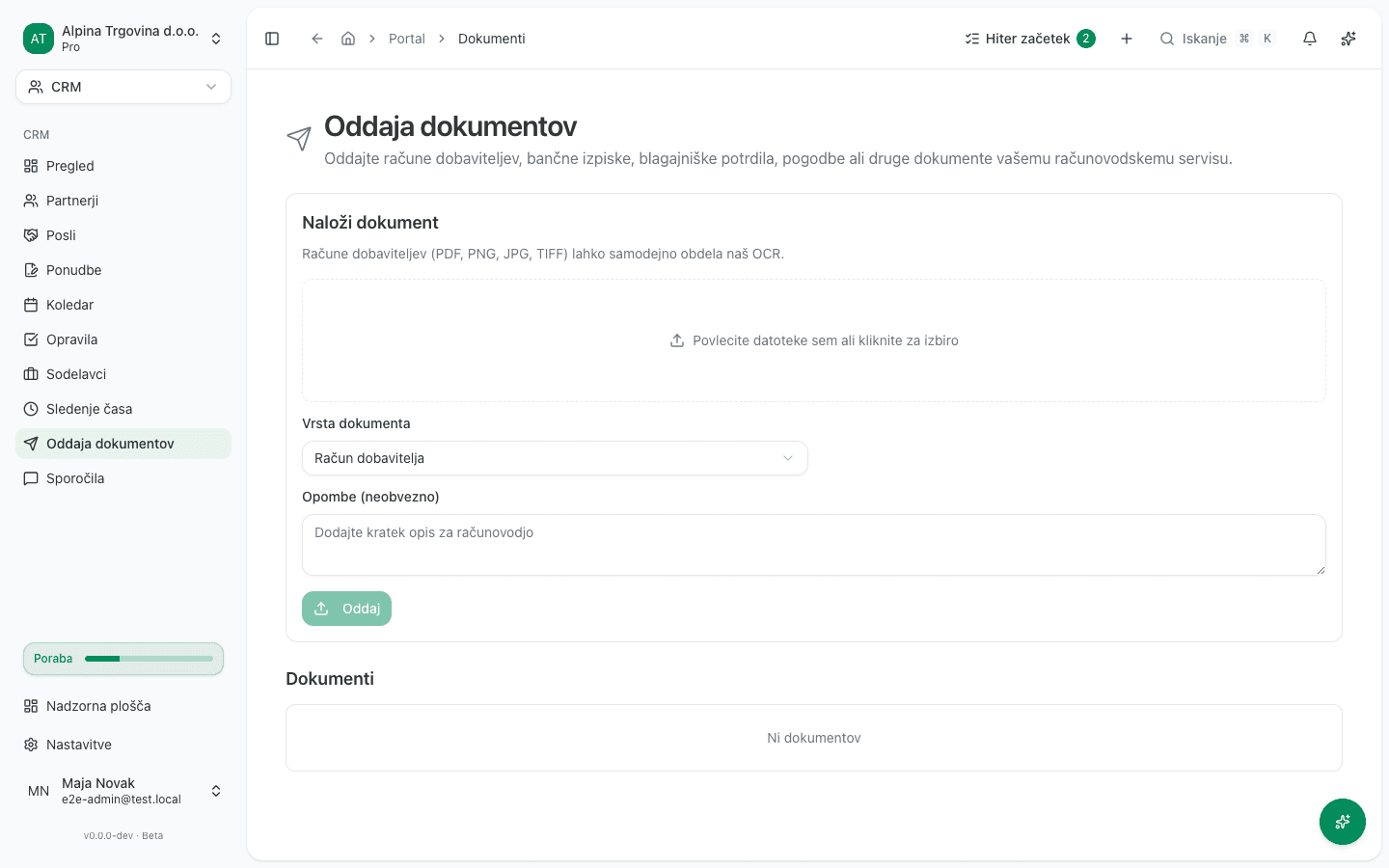
Portal je poenostavljen del aplikacije za osebo pri vaši stranki, ki ne potrebuje dostopa do celotnega knjigovodstva, temveč samo mesto, kamor odda dokumente in prebere vaša sporočila. Uporabnik s to vlogo (v aplikaciji vloga Samo ogled) vidi v stranski vrstici samo dve povezavi: Oddaja dokumentov in Sporočila. Do preostale aplikacije nima dostopa; poskus odpiranja katerekoli druge strani ga vrne nazaj na Oddajo dokumentov.
Portal je na voljo samo, če je stranka povezana z vašim računovodskim servisom (glejte Računovodski servisi in dostop do več strank). Brez povezanega servisa se namesto nalagalnega polja prikaže sporočilo z gumbom Odpri nabiralnik dokumentov, ki stranko odpelje na splošen nabiralnik dokumentov namesto na portal.
Kaj stranka lahko naredi
Oddaja dokumenta
- Stranka se prijavi v aplikacijo. Pristane naravnost na strani Oddaja dokumentov.
- V polje Naloži dokument povleče datoteko ali klikne nanj in datoteko izbere.
- Pod Vrsta dokumenta izbere, za kaj gre, na primer Račun dobavitelja, Bančni izpisek, Blagajniški račun ali Pogodba.
- Po želji vpiše Opombe (neobvezno), kratko sporočilo za vas.
- Klikne Oddaj.
Račune dobaviteljev v obliki PDF, PNG, JPG ali TIFF aplikacija samodejno prebere z OCR-jem, zato jih boste v čakalni vrsti dobili že delno izpolnjene. Stranka pod Dokumenti vidi status vsake oddane datoteke: Prejeto, V pregledu, Obdelano ali Zavrnjeno. Dokler dokument ni v obdelavi, ga lahko z gumbom Prekliči oddajo umakne in odda znova.
Pošiljanje dokumentov po e-pošti
Pod poljem za nalaganje okvir Vaš e-poštni naslov za dokumente pokaže naslov, na katerega stranka posreduje račune in potrdila. Stranka klikne Kopiraj in naslov prilepi v svoj e-poštni program. E-pošta na ta naslov pride v vašo čakalno vrsto z imenom te stranke, brez nalaganja. To je isti naslov, ki ga s seznama strank skopirate z ukazom Kopiraj naslov za prejem e-pošte. Stranka naslova ne more spremeniti.
Sporočila
- Stranka odpre Sporočila in izbere pogovor s seznama.
- V okvir spodaj vpiše odgovor in klikne Pošlji odgovor.
- Če sporočilo od vas zahteva manjkajoč dokument, se pod pogovorom prikaže tudi nalagalno polje. Stranka datoteko naloži neposredno tam, brez preklapljanja na Oddajo dokumentov, sporočilo pa se s tem samodejno označi kot odgovorjeno.
Kaj stranka ne vidi
Poleg Oddaje dokumentov in Sporočil stranka nima dostopa do CRM-ja, Računovodstva, Skladišča, Plač ali katerekoli druge nastavitve vaše aplikacije: teh povezav v njenem meniju sploh ni. Ne more videti vaših drugih strank, ne knjiži dokumentov in ne odloča o tem, kam se dokument uvrsti v poslovnih knjigah; to ostane vaše delo.
V stranski vrstici stranka trenutno vidi tudi povezavi Nadzorna plošča in Nastavitve ter ime modula na vrhu. Kliknejo se, a jo takoj vrnejo nazaj na Oddajo dokumentov, ker do teh strani nima dostopa. Če vas stranka vpraša, zakaj klik na ti dve povezavi ne naredi ničesar, ji povejte, da je to pričakovano: do njiju dejansko nima dostopa.
Kako stranka dobi dostop do portala
Dostop do portala dodelite s povabilom. Pošlje ga lahko administrator računovodskega servisa, ki je s stranko povezan, ali administrator podjetja stranke.
- Preklopite v podjetje stranke in odprite Nastavitve → Podjetje in ekipa → Ekipa.
- Kliknite Povabi uporabnika.
- Vpišite E-pošta osebe pri stranki in v polju Vloga izberite Samo ogled.
- Kliknite Pošlji povabilo.
Oseba prejme povabilo po e-pošti v slovenščini. Ko ga sprejme, se prijavi naravnost v podjetje stranke in pristane na strani Oddaja dokumentov. Administrator servisa na strani Ekipa lahko pošlje samo vlogo Samo ogled in vidi samo povabila na portal; članov stranke ne ureja in ne odstranjuje. Računovodja servisa, ki ni administrator servisa, povabila ne more poslati.
Enak dostop dobi oseba, ki ji pošljete povabilo s strani Stranke v delovnem prostoru servisa. Tudi to povabilo odpre samo portal, ne polnega dostopa do podjetja.
Vloga Samo ogled je na voljo samo pri stranki, ki je povezana z računovodskim servisom. Pri podjetju brez servisa je v polju Vloga ni. Dostop do portala strežnik varuje sam: oseba s to vlogo ne more ničesar spremeniti tudi, če bi zahtevo poslala mimo aplikacije.
Pogosta težava
- Stranka ne vidi nalagalnega polja, samo opozorilo. Njen najemnik ni povezan z nobenim računovodskim servisom. Stranka naj uporabi gumb Odpri nabiralnik dokumentov v opozorilu, ki jo odpelje na splošni nabiralnik dokumentov namesto na portal. Preverite povezavo servisa pod Računovodski servisi in dostop do več strank.