Strankini dokumenti
Stran zbira dokumente, ki so jih vaše stranke oddale prek svojega portala (glejte Portal za stranko), ali ki so prispeli po e-pošti. Tu jih pregledate, po potrebi potrdite vrsto dokumenta in jih knjižite v poslovne knjige prave stranke, ali zavrnete z razlogom, ki ga stranka vidi.
Stran najdete v levem meniju pod Servis → Stranke → Strankini dokumenti. Koliko dokumentov čaka na knjiženje, vidite tudi na nadzorni plošči servisa v kartici Danes in na strani Nabiralnik izjem: povezava Odpri vrsto odpre to stran, klik na ime stranke pa jo odpre že omejeno na to stranko.
Preglejte čakalno vrsto
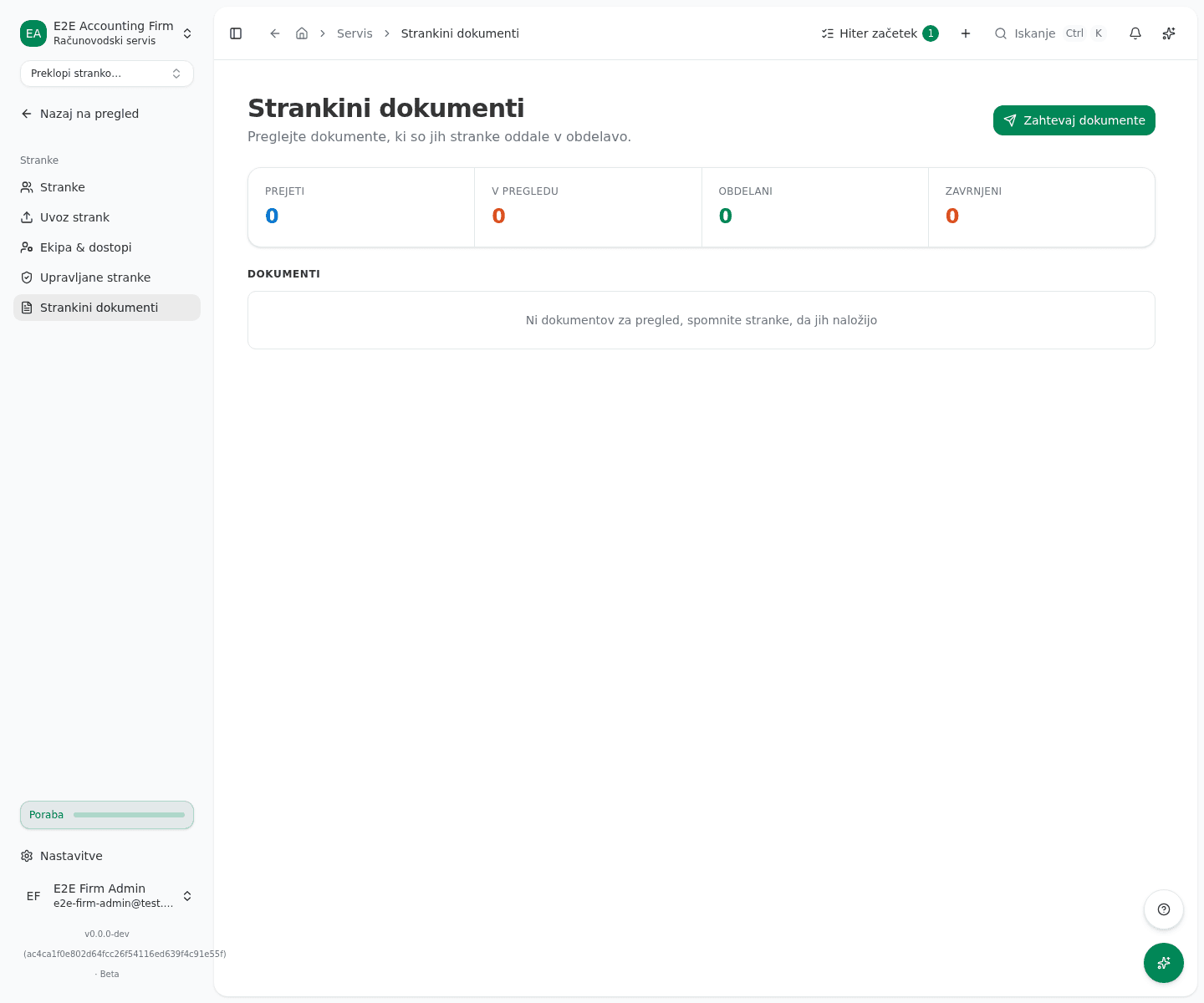
Na vrhu strani so štirje kazalniki: Prejeti, V pregledu, Obdelani in Zavrnjeni. Pod njimi je seznam dokumentov, vsak z imenom stranke, vrsto dokumenta (na primer Račun dobavitelja, Bančni izpisek, Blagajniški račun ali Pogodba) in statusom (Prejeto ali V pregledu).
Pri dokumentu lahko:
- Kliknete Prenos, da si dokument ogledate ali ga shranite.
- Kliknete Označi v pregledu, če dokument samo želite označiti, da ga že pregledujete, brez knjiženja.
- Kliknete glavni gumb dejanja: Knjiži v stranki pri računu dobavitelja, ki ga je OCR že prebral, Uvozi v stranki pri bančnem izpisku, sicer Označi obdelano.
- Kliknete Zavrni, če dokument ni ustrezen.
Dokler OCR še bere račun dobavitelja, se pod dokumentom izpiše Branje dokumenta; knjiženje bo mogoče, ko se konča. Dokument, ki je prispel po e-pošti brez izbrane vrste, ima izpisano Branje dokumenta, da ugotovimo, za kaj gre; če ne uspe, vrsto določite sami; če ga OCR ne prebere, se to spremeni v Dokumenta ni bilo mogoče prebrati; vrsto določite sami, če ga prebere, a ga ne prepozna kot račun, pa v Prebrano, a ni prepoznano kot račun; vrsto določite sami. V vseh teh primerih vrsto dokumenta izberete sami v spustnem seznamu ob naslovu na strani pregleda spodaj, pri e-pošti pa jo dodatno potrdite z gumbom Potrdi vrsto.
Zožite seznam in delajte s tipkovnico
- Nad seznamom izberite Stranka, Vrsta, Zanesljivost branja ali Računovodja, da vidite le dokumente, ki jih želite obdelati. Z Počisti filtre se vrnete na celoten seznam.
- Pri dokumentih, ki še niso obdelani, je potrditveno polje. Izberite več dokumentov in kliknite Izbrane označi v pregledu ali Preglej izbrane. Z Počisti izbor izbor opustite.
- S tipkama J in K se premikate po seznamu, z Enter odprete dokument, s X ga izberete.
Ko dokument na strani pregleda knjižite, uvozite ali zavrnete, program samodejno odpre naslednji dokument v seznamu (ali v izboru, če ste kliknili Preglej izbrane), tako da se vam ni treba vračati na seznam.
Razdelek Knjiženo brez popravkov nad seznamom kaže, kolikšen delež prejetih računov iz vrste je bil knjižen tako, da je vsaka postavka obdržala predlagani konto, skupaj, po strankah in po računovodjih. Obdobje izberete v spustnem seznamu razdelka.
Knjižite prejete račune enega za drugim
Ko imate kup prejetih računov za knjiženje, v levem meniju odprite Miza za knjiženje (skupina Servis → Nabiralnik). Vsak čakajoči račun je kartica na levi; izbrani prikaže dokument ob podatkih za knjiženje in za vsako postavko konto, ki ga predlaga Vega, ter zakaj. Zgoraj izberite stranko, če želite delati samo z dokumenti ene stranke.
- S tipkama J in K se premikate med karticami.
- Z Enter izbrani račun knjižite s predlaganimi konti. Če postavka nima ne konta ne predloga, se ne knjiži nič: kazalka skoči v polje konta te postavke, da konto izberete, nato Enter knjiži.
- S tipko E preidete v podatke za knjiženje in popravite polje.
Po uspešnem knjiženju miza sama odpre naslednjo kartico. Veljajo enaka preverjanja kot na strani pregleda: dokument, ki ne sovpada ali spada v zaprto obdobje, je zavrnjen, razlog pa vidite. Tipke, vpisane v polje, mize nikoli ne premaknejo.
Moj dan v isti skupini menija prikaže vse, kar vas čaka pri vaših strankah, najprej zapadlo: dokumente za knjiženje, roke in odprte izjeme. Ko odprete delovni prostor stranke, vidite njen del istega seznama.
Preglejte in knjižite en dokument
Klik na glavni gumb dejanja (Knjiži v stranki, Uvozi v stranki ali Označi obdelano) odpre stran pregleda tega dokumenta, z dokumentom na levi in odločitvijo na desni.
- Pri računu dobavitelja preverite podatke v razdelku Podatki za knjiženje: Dobavitelj, Številka računa, zneske ter Konto za vsako postavko. Prazen konto pomeni, da bo program vrstico razvrstil samodejno; izbrani konto se zapomni za tega dobavitelja. Pod postavko je predlog konta z zanesljivostjo in razlogom, zakaj ga program predlaga; s klikom na Uporabi ga prenesete v vrstico. Pod postavkami je razdelek Zadnja knjiženja tega dobavitelja s konti, na katere je stranka knjižila zadnje račune tega dobavitelja.
- Pri bančnem izpisku pod Uvozi na račun izberite bančni račun stranke.
- Po želji vpišite Opombe (neobvezno).
- Kliknete Knjiži v stranki oziroma Uvozi v stranki. Če samo želite dokument zaključiti brez knjiženja, kliknite Samo označi kot obdelano.
Če program zazna možno podvajanje, prikaže opozorilo in gumb Vseeno knjiži, s katerim knjiženje kljub temu potrdite. Če je račun s to isto številko za tega dobavitelja že knjižen, ga program ne dovoli knjižiti znova.
Za zavrnitev dokumenta vpišite Razlog zavrnitve (obvezno), saj ga stranka vidi, nato kliknite Zavrni.
Zahtevajte manjkajoč dokument od stranke
- Kliknite Zahtevaj dokumente zgoraj desno na seznamu.
- Izberite Stranka, vpišite Zadeva in Sporočilo, po želji nastavite Rok.
- Kliknite Pošlji.
Odprte zahteve, na katere stranka še ni odgovorila, so nad seznamom dokumentov v razdelku Odprte zahteve za dokumente.
Nastavite ponavljajočo zahtevo
Za dokumente, ki jih potrebujete vsak mesec (na primer bančni izpisek), zahteve ni treba pošiljati ročno.
- Kliknite Zahtevaj dokumente in izpolnite Stranka, Zadeva in Sporočilo.
- Vklopite Ponavljaj vsak mesec in pri Rok do dne v mesecu vpišite dan od 1 do 28.
- Kliknite Pošlji.
Program vsak mesec sam pošlje novo zahtevo z rokom na ta dan. Če je rok za tekoči mesec že minil, se prva zahteva pošlje 1. dne naslednjega meseca. Stranko program opomni 3 dni pred rokom in 1 dan po njem, če pa 3 dni po roku še ni odgovorila, obvesti vodilnega računovodjo stranke (primarnega, sicer sekundarnega; če ga ni, skrbnike servisa). Stranka naloži dokument kot pri vsaki zahtevi, odgovor pa se pojavi med strankinimi dokumenti.
Ponavljajoče zahteve stranke vidite v razdelku Ponavljajoče zahteve na strani pregleda stranke. Z Začasno ustavi za nekaj časa prekinete pošiljanje, opomnike in obveščanje, z Nadaljuj ga znova vklopite. Z Ustavi in potrditvijo z Ustavi ponavljanje zahtevo trajno ukinete; že poslane zahteve ostanejo odprte, vendar zanje ni več opomnikov ali eskalacije.
Kaj pomeni, da je uspelo
- Pregled dokumenta: dokument izgine iz vrstic s statusom Prejeto in V pregledu, njegov status pa se spremeni v Obdelano ali Zavrnjeno.
- Knjiženje: prikaže se sporočilo Prejeti račun je bil knjižen v poslovne knjige stranke., dokument pa v vrstici stranke ni več na čakanju.
- Zahteva za dokument: prikaže se sporočilo Zahteva poslana, zahteva pa se pojavi v razdelku Odprte zahteve za dokumente, dokler stranka ne odgovori.
Pogoste težave
- Seznam je prazen. Prikaže se sporočilo Ni dokumentov za pregled, spomnite stranke, da jih naložijo. Nobena stranka trenutno ni oddala novega dokumenta v obdelavo.
- Gumba Knjiži v stranki ni, samo Označi obdelano. OCR pri tem računu dobavitelja še ni končal branja ali dokument ni prepoznan kot račun dobavitelja; počakajte, da se branje konča, ali vrsto dokumenta določite sami.
- Program javi možno podvajanje, čeprav gre za drug dokument. Potrdite z gumbom Vseeno knjiži. Če je res isti račun, ga program ne bo dovolil knjižiti dvakrat.