Računovodski servisi in dostop do več strank
Če ste računovodski servis, ki zastopa več strankinih podjetij, je VegaERP zgrajen neposredno za ta model, ne kot obvoz nad računi za eno podjetje.
Model najemnikov
Vsako strankino podjetje je svoj izoliran najemnik (tenant). Njegovi podatki, dokumenti in finančni zapisi se nikoli ne mešajo s podatki druge stranke, čeprav do njih dostopate iz enega računa servisa. Ta izolacija je absolutna na nivoju podatkov, ne le filter v vmesniku.
Pregled seznama strank
-
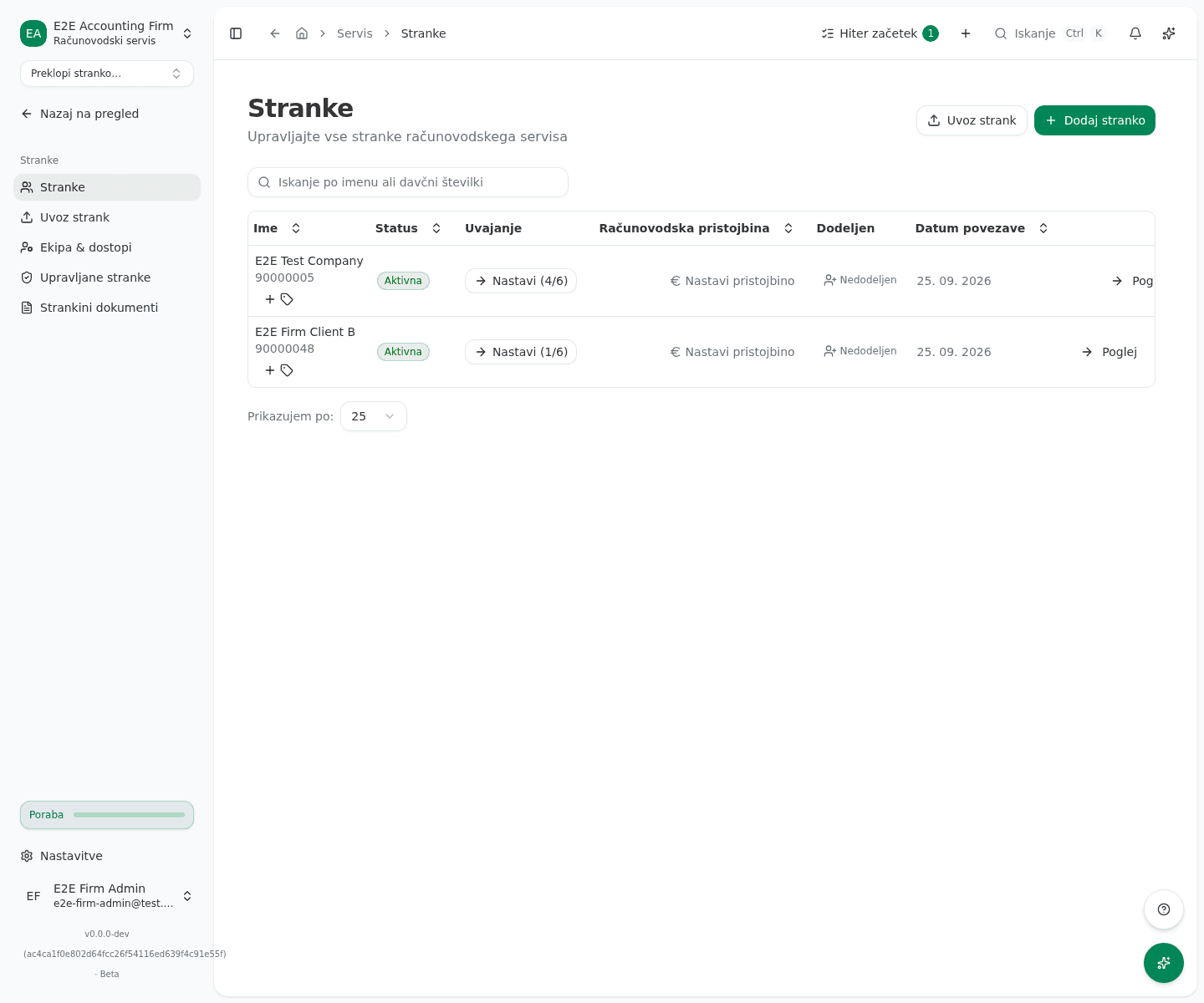
V levem meniju odprite Servis → Stranke.
-
Seznam prikaže vsako povezano stranko: Ime (naziv in davčna številka), Status (Aktivna/Čakajoča/V odjavi do datuma/Prekinjena), Uvajanje (napredek uvajanja, npr. “Nastavi (4/6)”), Računovodska pristojbina, Vodja (kateri računovodja vodi stranko) in Datum povezave.
-
Stolpec Računovodska pristojbina pokaže mesečni znesek. Pri stranki brez pristojbine piše Nastavi pristojbino, pristojbina, ki se trenutno ne zaračunava, pa ima oznako Zaustavljena. Stolpec Nezaračunan čas pokaže ure, ki ste jih za stranko zabeležili in jih še niste zaračunali, ter njihovo vrednost po urni postavki stranke ali servisa. Brez urne postavke piše brez postavke. Kliknite ure, da odprete razdelek Zaračunavanje na strani Sledenje časa, kjer čas zaračunate.
-
Novo stranko dodate z Dodaj stranko, ali povežete že obstoječo v sistemu z gumbom Poveži obstoječo. Stranka mora povezavo na svoji strani potrditi, preden dobite dostop.
Uvoz več strank naenkrat
Če prevzemate več strank hkrati, jih ne dodajajte eno po eno.
- Na seznamu strank kliknite Uvoz strank. Do istega zaslona pridete tudi iz uvajanja servisa, z gumbom Uvozi več strank.
- Prilepite davčne številke (ena na vrstico ali ločene z vejicami) ali tabelo CSV z naslovno vrstico. Datoteko lahko naložite tudi z Naloži datoteko (.csv, .txt). Iz tabele preberemo davčno številko, naziv in e-pošto, po želji pa še mesečni honorar, računovodjo, oznake, obdobje DDV in vir prenosa (glejte Uvoz strank, profili nastavitev in podatki pred oddajo); druge stolpce prezremo.
- Pod poljem se izpiše, katere stolpce smo prepoznali, in stanje vsake vrstice, še preden kar koli uvozite: nova stranka, zahteva za povezavo, Ni v registru FURS, že vaša stranka, podvojena ali neveljavna davčna številka. Uvozimo samo vrstice, ki jih je mogoče uvoziti.
- Kliknite gumb za uvoz. Ob vsaki ustvarjeni stranki lahko takoj nastavite tarifo (Nastavi tarifo), pošljete povabilo lastniku, dodelite računovodjo ali odprete Uvajanje.
- Za vrstico, ki je ni v registru FURS, kliknite Ustvari ročno: odpre se obrazec za novo stranko z že vpisano davčno številko in nazivom. Neuspele vrstice prenesete s Prenesi napake (CSV), jih popravite in znova prilepite.
Pogodba o storitvah s stranko
Mesečno pristojbino lahko stranki pošljete kot ponudbo. Stranka jo sprejme ali zavrne v aplikaciji, pristojbina pa začne veljati šele, ko jo sprejme.
- Na seznamu strank kliknite vnos stranke v stolpcu Ponudba. Pri stranki, ki še nima ponudbe, tam piše Pošlji ponudbo. Povezava odpre kartico Pogodba o storitvah na dnu strani z nastavitvijo stranke. Povezavo in kartico vidijo le skrbniki servisa.
- Kliknite Pošlji ponudbo, vpišite Mesečna pristojbina (EUR), označite Vključene storitve in po želji dopišite Pogoji.
- Kliknite Pošlji stranki. Ponudba ima oznako Čaka na stranko, dokler stranka ne odgovori. Če si premislite, jo prekličete z Umakni.
- Skrbnik stranke ponudbo vidi v nastavitvah organizacije na strani Računovodski servis in jo potrdi s Sprejmi ali odkloni z Zavrni. Pred sprejemom aplikacija pokaže znesek, ki ga bo servis zaračunaval.
- Ko stranka ponudbo sprejme, ima pogodba oznako Velja, pristojbina na seznamu strank se posodobi, prejšnja pogodba pa dobi oznako Nadomeščena.
- Stolpec Ponudba pokaže, kje je posamezna stranka: Čaka na stranko, dokler ponudba čaka, Velja, ko je zadnja sprejeta, in Zavrnjena, ko jo je stranka zavrnila.
Filtri, razvrstitev in shranjeni pogledi
Seznam lahko zožite na stranke, ki ta trenutek potrebujejo delo. Filtri delujejo na celotnem seznamu, ne le na trenutni strani, zato se število zadetkov in strani ujemata.
- Nad seznamom vklopite enega ali več filtrov: Moje stranke (stranke, ki jih vodite), Čaka na pregled (vsaj en dokument čaka na pregled), Nedokončana nastavitev, Brez honorarja in Brez vodje. Filtri se seštevajo.
- V polju Status izberete status povezave, v polju Razvrsti pa vrstni red. Možnost Največ za pregled postavi na vrh stranke z največ dokumenti za pregled.
- Stolpci Za pregled, Naslednji rok in Odprte izjeme kažejo, koliko dokumentov čaka na pregled, kateri neoddani obračun stranke je naslednji (zamujen je označen) in koliko zadev stranke čaka v nabiralniku izjem.
- Pogosto uporabljeno kombinacijo filtrov shranite z Shrani pogled, vpišete ime in potrdite s Shrani. Shranjeni pogled kasneje izberete v polju Shranjeni pogledi. Pogledi so shranjeni v tem brskalniku za ta servis.
- Z Počisti filtre se vrnete na celoten seznam.
Filtri so del naslova strani, zato povezavo do filtriranega seznama lahko pošljete sodelavcu.
Skupinska dejanja
Skrbnik servisa lahko eno spremembo opravi za več strank hkrati.
- Na seznamu označite stranke s potrditvenimi polji v prvem stolpcu.
- V vrstici, ki se prikaže, izberite Dodeli vodjo, Nastavi pristojbino, Dodaj oznake ali Uporabi predlogo nastavitev.
- Če katere od strank ni bilo mogoče posodobiti, so te stranke naštete z razlogom; ostale so posodobljene.
Vir migracije (od kod stranka prihaja) se ne nastavlja skupinsko, ker vpliva na začetna stanja v glavni knjigi. Nastavite ga pri vsaki stranki posebej.
Stranka v odjavi
Ko prekinete povezavo s stranko, ima servis še 30 dni dostop do njenih podatkov. V tem času njene zapadle obveznosti ostanejo na vaših zaslonih, da jih lahko še oddate.
- Stranka v odjavi ima na seznamu strank in na zaslonih Evidenca obračunov, Koledar rokov in Mesečno zaključevanje oznako V odjavi z datumom, do katerega imate še dostop.
- Zapadli obračun (npr. DDV-O za pretekli mesec) oddate tako, da stranko odprete z gumbom Poglej in obračun oddate na njenem zaslonu, tako kot za vsako drugo stranko.
- Skupinska oddaja z digitalnim potrdilom stranke za stranko v odjavi ni na voljo. Servis potrdilo stranke v njenem imenu samodejno odklene le, dokler sodelovanje še traja.
- Ko se rok izteče, se povezava prekine in stranka izgine z vseh zaslonov servisa.
Pridobitev dostopa do strankinega najemnika
Dostop do strankinega najemnika je izrecen in sledljiv. Servis ne pridobi tihega, samodejnega dostopa zgolj na podlagi povezanosti. Dostop se odobri prek zgornjega postopka povezave/odobritve, spremembe dostopa (odobritev, preklic) pa so vezane na določene osebe, ne na splošno dodelitev vloge. To je pomembno ob fluktuaciji osebja na kateri koli strani: odstranitev osebe iz servisa ne pomeni samodejno, da še vedno vidi podatke stranke, in obratno.
Zaupnost strank
Privzeto lahko vsak zaposleni v servisu dostopa do vseh strank servisa. Če želite, da posamezni računovodje vidijo le svoje stranke, to vklopi skrbnik servisa:
- Odprite Nastavitve firme.
- V razdelku Zaupnost strank vklopite Dostop do stranke le za dodeljene računovodje. Sprememba se shrani takoj.
Ko je vklopljeno, zaposleni vidijo le stranke, ki so jim izrecno dodeljene; skrbniki servisa še naprej vidijo vse. Obstoječe dodelitve ostanejo, zato ob vklopu nihče ne izgubi dostopa, ki ga že ima. Omejitev velja za nove stranke in nove zaposlene. Ko stranki določite novega vodjo ali namestnika, računovodja, ki ga ta zamenja in stranke ne vodi ali nadomešča več, izgubi dostop do nje.
Nov računovodja v ekipi
Novega sodelavca povabi skrbnik servisa. Povabilo velja sedem dni.
- Odprite Ekipa & dostopi in izberite Povabi računovodjo.
- Vpišite E-pošta sodelavca. Pri Vloga pustite Računovodja ali izberite Admin firme, če naj sodelavec upravlja servis.
- Izberite Pošlji povabilo. Sodelavec se v seznamu ekipe pojavi s stanjem Povabilo poslano.
Sodelavec odpre povezavo iz e-pošte in se prijavi ali ustvari račun z istim e-poštnim naslovom, na katerega je bilo povabilo poslano. Ko povabilo sprejme, se odpre nadzorna plošča servisa. Povabilo se uporabi samo enkrat; preklicano povabilo ne velja več.
Obvestilo v oknu povabila pove, do katerih strank bo sodelavec dobil dostop. Ko je Zaupnost strank izklopljena, dobi dostop do vseh strank servisa. Ko je vklopljena, nov računovodja ne dobi dostopa do nobene stranke, dokler mu stranke ne dodelite.
Če sodelavec povabila ne sprejme pravočasno, je v seznamu ekipe prikazano stanje Povabilo je poteklo. V meniju vrstice izberite Ponovno pošlji povabilo, da dobi novo povezavo.
Dvofaktorska prijava za ekipo
Skrbnik lahko zahteva dvofaktorsko prijavo za vse člane servisa: v Varnost in prijava vklopi Zahtevaj 2FA za vse uporabnike. Zahteva velja za delo v servisu in tudi za odpiranje strank servisa. Član brez drugega faktorja ob naslednjem koraku dobi zaslon, kjer z gumbom Nastavi 2FA poveže aplikacijo za avtentikacijo, nato se odpre nadzorna plošča servisa.
Nadomeščanje in prenos strank
Na strani Ekipa & dostopi skrbnik servisa prenese stranke z enega računovodje na drugega, vsak član pa vpiše svojo odsotnost.
Prenos strank na drugega računovodjo
Prenos uporabite, ko sodelavec odide ali ko delo trajno predate drugemu.
- Odprite Ekipa & dostopi in izberite Prenesi stranke.
- Pri Od računovodje izberite osebo, ki stranke oddaja, pri Na računovodjo pa osebo, ki jih prevzame.
- Pod Kaj se prenese pustite označeno Vodenje, Namestništvo ali oboje.
- Preglejte predogled: za vsakega računovodjo, ki se ga prenos dotakne, je prikazano, koliko strank vodi in koliko nadomešča pred prenosom in po njem.
- Potrdite z gumbom, ki pove, koliko strank se bo preneslo.
Prenos zajame vse aktivne stranke izbranega računovodje. Če je bil novi vodja pri stranki doslej namestnik, ostane stranka brez namestnika, kar predogled pove vnaprej. Stranka, ki ima namestnika, nima pa vodje, ostane nespremenjena, dokler ji vodje ne določite. Računovodja, ki stranko preda in je ne vodi ali nadomešča več, ob vklopljeni Zaupnost strank izgubi dostop do nje. Vsak prenos je zapisan v revizijsko sled servisa.
Odsotnost in namestnik
Ko je vodja stranke odsoten, obvestila in opomniki za njegove stranke gredo namestniku. Seznami dela namestnika že zdaj vključujejo stranke, ki jih nadomešča.
- Na strani Ekipa & dostopi v kartici Odsotnosti izberite Vrsta (Dopust, Bolniška ali Drugo).
- Izberite prvi in zadnji dan odsotnosti. Skrbnik izbere tudi Član.
- Izberite Shrani odsotnost.
Član vpiše in odstrani le svojo odsotnost; odsotnost drugih vpisuje skrbnik. Sodelavci vidijo, kdo je odsoten in kdaj, vrsto odsotnosti pa vidita le skrbnik in odsotni sam.
Skrbnik v kartici Nepokrite stranke vidi stranke, katerih vodja je danes odsoten in nimajo namestnika ali pa je odsoten tudi namestnik. Z Določi namestnika odpre seznam strank in namestnika nastavi v vrstici stranke.
Preklapljanje med strankami
Ko imate dostop do več strankinih najemnikov, uporabite Preklopi stranko… na vrhu stranske vrstice, da med njimi preklopite brez ponovne prijave. Tipkajte za filtriranje in izberite stranko s seznama.
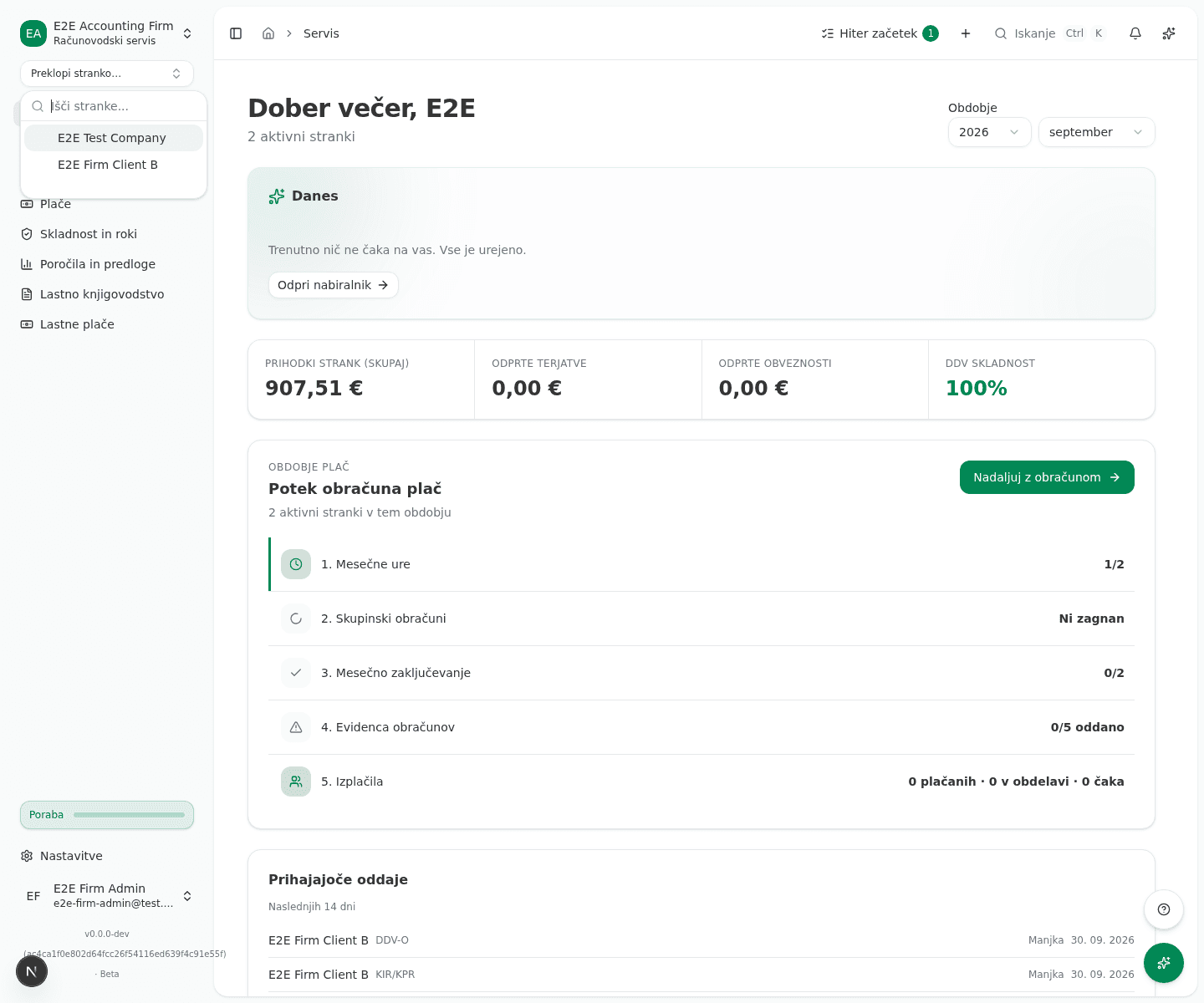
Vsak preklop je čist prehod konteksta. Predpomnjeni podatki iz enega strankinega najemnika nikoli ne preidejo v pogled druge stranke.
Dobra praksa
- Dostop dodeljujte po osebah, ne pavšalno po vlogi. Ko nekdo zapusti servis, prekličite njegov specifičen dostop namesto zanašanja na to, da se sprememba vloge pravilno prenese naprej.
- Redno preverjajte, katero osebje ima dostop do katerih strank, še posebej po tem, ko stranka zaključi sodelovanje ali zaposleni zamenja ekipo.
Pogoste težave
- “Nobena stranka vam še ni dodeljena”. Vklopljena je Zaupnost strank in skrbnik vam še ni dodelil nobene stranke. Prosite skrbnika servisa, da vas nastavi za vodjo ali namestnika strank, ki jih boste vodili.
- Stranka prikazuje “Brez vodje”. Nihče v servisu še ni nastavljen kot njen vodilni računovodja.
Dodelite ga v vrstici stranke, da se naloge in obvestila usmerijo k pravi osebi. Dokler
vodje ni, stranko vidijo le skrbniki servisa; na nadzorni plošči jih opomni povezava
“Stranke brez vodje”, ki odpre seznam teh strank.
Povabila ali zahteve ni mogoče poslati. Davčna številka stranke se mora ujemati s tisto, ki jo stranka uporablja v svojem lastnem računu VegaERP, da se zahteva za povezavo razreši. Napačno vnesena davčna številka pusti zahtevo na vaši strani neskončno v čakanju, brez sporočila o napaki: zahteve ne prekliče in ne razreši nič, dokler številke ne popravite.