Nastavitev obračuna plač
Obračun plač ima več odvisnosti pri nastavitvi kot večina drugih modulov, saj slovenski obračun plač temelji na zakonskih parametrih, ki morajo obstajati pred vsakim obračunom.
Zakonski katalog
VegaERP vključuje trenutno veljaven zakonski katalog za plače (minimalna plača, stopnje prispevkov, davčni razredi, zgornje meje dnevnic). Tega običajno ni treba urejati, saj je vnaprej pripravljen in centralno posodobljen. Vendar je dobro vedeti, da je to temelj, iz katerega izhaja vsak obračun.
Zaposleni
Odprite Plače → Zaposleni → Zaposleni in dodajte vsakega zaposlenega z osebnimi in delovnopravnimi podatki. Če ste se selili iz Minimaxa, je ta korak morda že opravljen. Glejte Uvoz podatkov iz Minimaxa.
Pogodbe
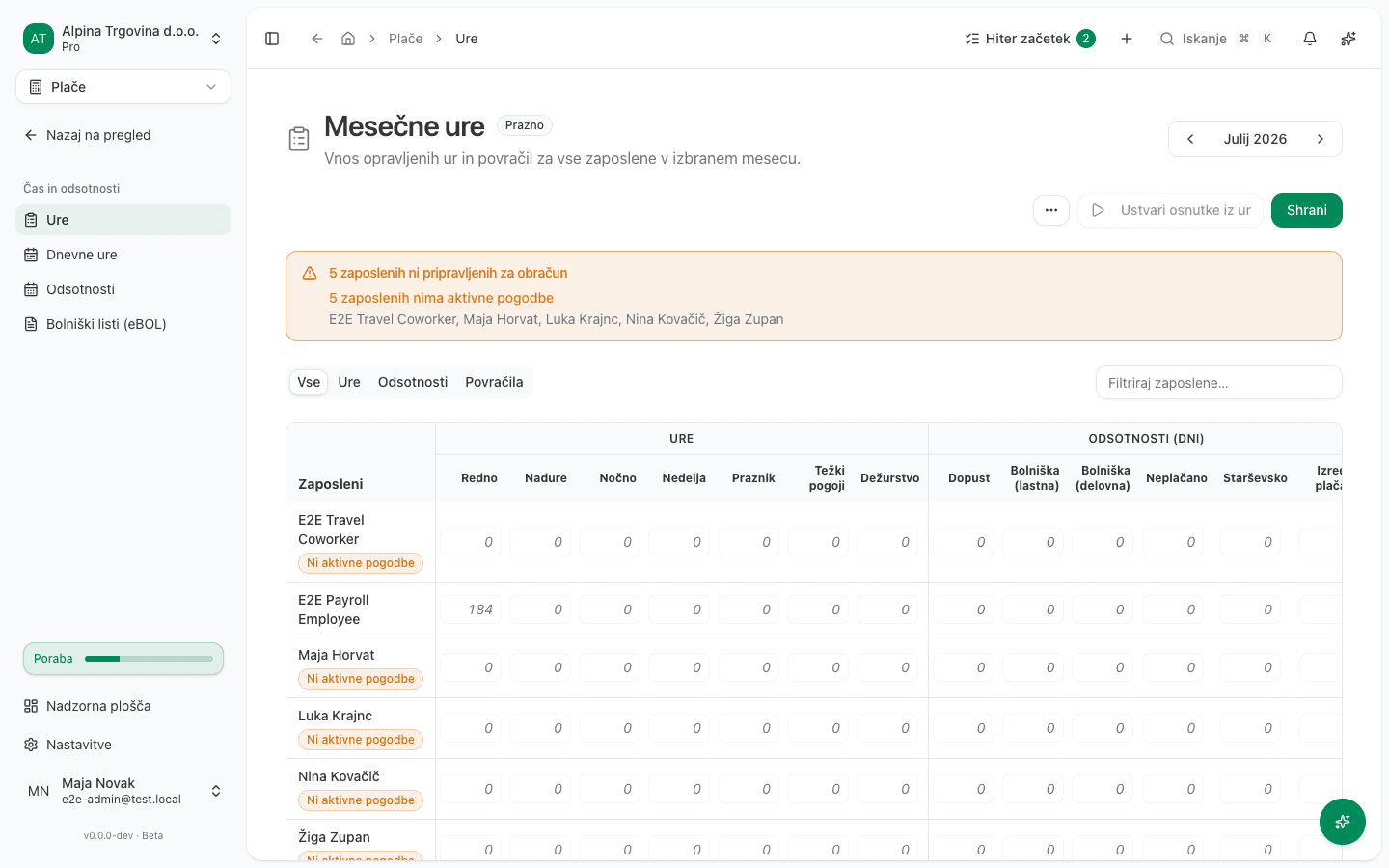
Vsak zaposleni potrebuje aktiven zapis pogodbe o zaposlitvi pod Plače → Zaposleni → Pogodbe: vrsto pogodbe, datum začetka, osnovno plačo ali urno postavko in ureditev delovnega časa. Pogodba je tisto, kar obračunski mehanizem dejansko prebere pri izračunu obdobja. Zaposleni brez aktivne pogodbe ne more biti vključen v obračun. Na mreži mesečnih ur zaposleni brez pogodbe namesto vnosnih polj za ure prikaže povezavo Ni aktivne pogodbe, namesto da bi bil tiho izpuščen.
Pod Delovni dnevi označite dneve v tednu, ko zaposleni dela, na primer od torka do sobote. Mesečni fond ur, iz katerega se izračuna urna postavka, šteje te dneve v mesecu brez praznikov, ki padejo nanje: praznik na soboto zmanjša fond zaposlenemu, ki dela ob sobotah, zaposlenemu, ki dela od ponedeljka do petka, pa ne. Število delovnih dni na teden se izpolni samodejno. Če na pogodbi ni označen noben dan, se fond šteje po koledarju od ponedeljka do petka, sorazmerno številu delovnih dni na teden.
Če delodajalec zaposlenemu zagotavlja ponavljajočo se boniteto, na primer zavarovalno premijo, plačano za zaposlenega, jo vnesite na pogodbi pod Bonitete: izberite vrsto, vpišite opis, ki naj se izpiše na plačilni listi, in mesečni znesek v EUR. Vsak obračun plače jo nato prišteje k osnovi za prispevke in dohodnino ter jo poroča na obrazcu REK-O, nikoli pa je ne izplača v denarju, saj je zaposleni ugodnost že prejel.
Prenosni podatki (začetek sredi leta)
Če začenjate sredi leta, pod Plače → Prenos začetnih stanj uvozite, kaj je prejšnji sistem letos že izplačal: podroben izvoz po zaposlenem in mesecu ter zbirni izvoz kumulativnih zneskov (bruto, dohodnina, prispevki, neto, regres).
Ti zneski so evidenca za uskladitev: z njimi letne seštevke uskladite s prejšnjim sistemom, kadar koli pa jih pregledate pod Plače → Preneseni podatki. Na mesečni obračun ne vplivajo. Dohodnina se računa za vsak mesec posebej, z letno stopnjo na preračunano mesečno osnovo (ZDoh-2 §127), in ne iz kumulativnega zneska od začetka leta.
Edini vpliv na izračun ima regres: prenesena postavka regresa pove, da je bil letos že izplačan, in prepreči drugo izplačilo za tega zaposlenega. Vneseni mesec prehoda nastavi tudi kontrolno točko rezervacij za dopust, tako da se rezervacije nadaljujejo v mesecu po zadnjem, ki ga je rezerviral prejšnji sistem.
Vnesite mesečne ure
- Odprite Plače → Čas in odsotnosti → Ure. Mreža Mesečne ure prikaže vse zaposlene za izbrani mesec, s stolpci za Redno, Nadure, Nočno, Nedelja in Praznik delo, ter dnevi Dopust in Bolniška, in povračili (Delo od doma, Malica (dni), Prevoz, Dnevnice).
- Za vsakega zaposlenega vnesite ure za obdobje in kliknite Shrani.
- Dan, ki ga je zaposleni v celoti opravil od doma, zabeležite v stolpec Delo od doma (na dnevni mreži pa izberite vrsto dneva Delo od doma). Tak dan šteje kot delovni čas in ohrani malico, povračilo za prevoz na delo pa zanj ne pripada. Če je v pogodbi o zaposlitvi dogovorjeno Nadomestilo za delo na domu (EUR/dan) (polje na obrazcu pogodbe), se za te dni obračuna samodejno. Če je to polje prazno, se nadomestilo ne izplača in obračun vas na to opozori ob odobritvi. Zakon (70. člen ZDR-1) daje pravico do nadomestila, višino pa prepušča pogodbi, zato zneska program ne more določiti namesto vas. Vnesite dogovorjeni znesek ali vnesite 0, če ste preverili in dogovora ni. Nato znova ustvarite osnutek obračuna. Obstoječi osnutek ima podatke zapisane in se ob spremembi pogodbe ne posodobi sam. Dan, delno opravljen v pisarni, pustite kot redno delo.
- Zaposlenemu, ki stalno dela od doma, na obrazcu pogodbe vklopite Delo na domu kot običajni način dela. Na evidenci ur takega zaposlenega dnevi dela na domu praviloma niso posebej označeni, ker zanj to ni izjema. Brez te nastavitve se mesec pripravi kot cel mesec dela v pisarni: povračilo prevoza za poti, ki jih ni bilo, in nič nadomestila za delo na domu. Ko je nastavitev vklopljena, se pri praznem mesecu vsi opravljeni dnevi štejejo kot dnevi dela na domu. Zabeležena evidenca vedno prevlada: dnevna evidenca ur (tudi če ne označi nobenega dneva doma) in ročno vpisano mesečno število dni v stolpcu Delo od doma ostaneta nespremenjena. Nastavitev je vezana na pogodbo, zato za prehod na delo od doma sredi zaposlitve dodajte novo pogodbo z datumom začetka, ne popravljajte obstoječe. Tako prejšnji meseci ostanejo obračunani tako, kot so bili.
- Stolpec Prevoz (kilometri na delo in z dela) se obračuna po znesku na kilometer, ki je dogovorjen v pogodbi o zaposlitvi, polje Povračilo za prevoz na delo (EUR/km) na obrazcu pogodbe. Če je polje prazno, obračun izplača zakonsko neobdavčeno mejo (uredba, 3. člen), ki je najvišji in ne dogovorjeni znesek, in vas na to opozori ob odobritvi. Če ste se dogovorili za manj (panožne kolektivne pogodbe pogosto določajo 0,18 ali 0,19 EUR/km), je vsak zaposleni, ki se vozi na delo, preplačan, vsak mesec. Vnesite dogovorjeni znesek in znova ustvarite osnutek obračuna. Višji dogovorjeni znesek je dovoljen; del nad mejo se obdavči kot plača.
Ustvarite obračun
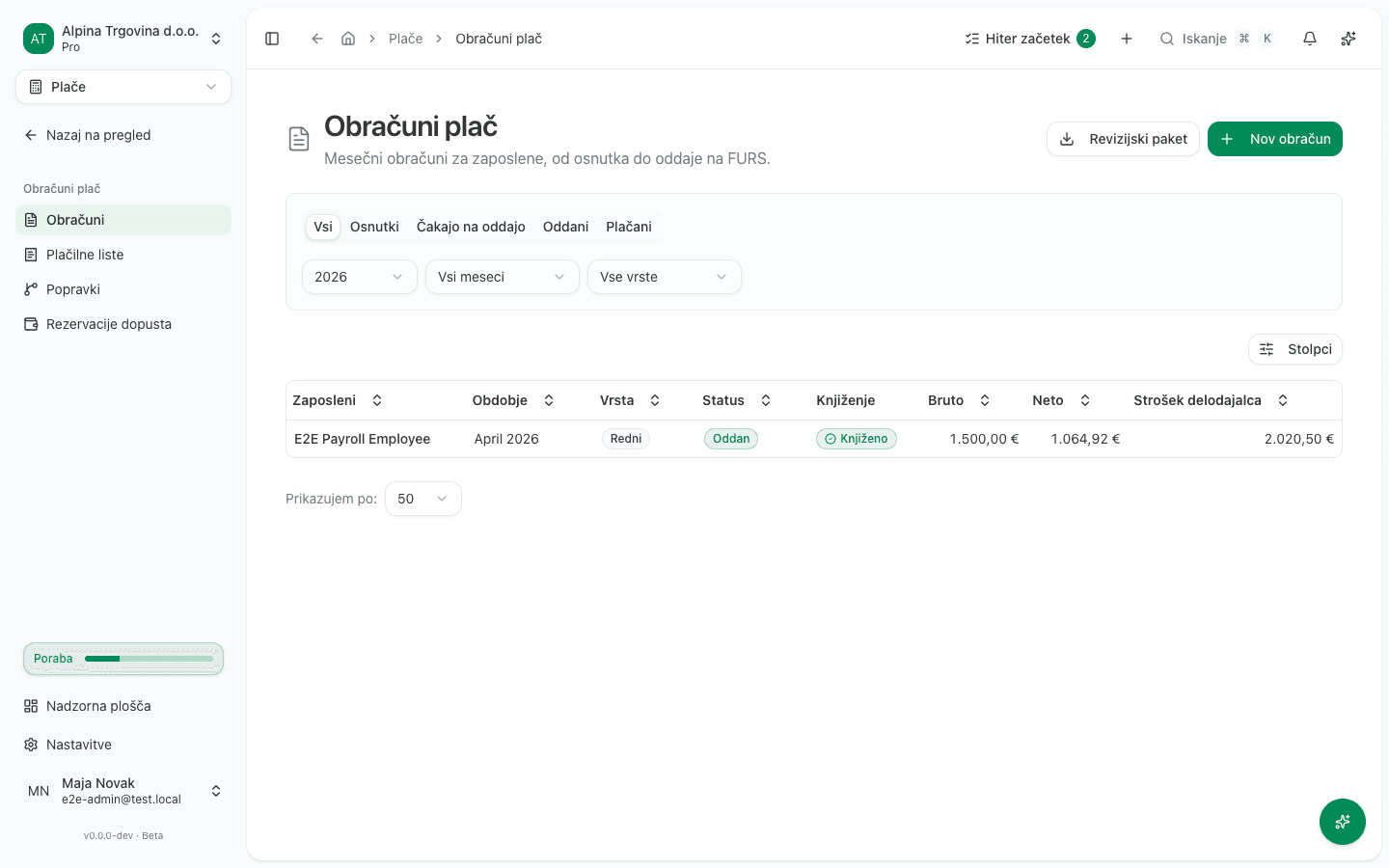
Na isti strani Ure kliknite Ustvari osnutke iz ur. To za obdobje ustvari osnutek obračuna za vsakega zaposlenega in izračuna bruto-neto plačo ter zakonske prispevke iz vnesenih ur. Obračuni se nato prikažejo pod Plače → Obračuni plač → Obračuni, kjer jih lahko filtrirate po Osnutki, Čakajo na oddajo, Oddani in Plačani.
Kjer je to relevantno, VegaERP samodejno knjiži ustrezne temeljnice.
Normiranci (normirani s.p.) pri obračunu plač ne dobijo knjižb v glavno knjigo, saj normiranci ne vodijo dvostavnega knjigovodstva. To je pričakovano, ne napaka.
Podatki, ki jih FURS zahteva pred oddajo obrazca REK-O
Obrazec REK-O ima poleg samega izračuna še nekaj podatkov o podjetju, ki jih FURS preveri ob oddaji. Teh podatkov aplikacija ne more izpeljati sama, zato oddaje ne izvede, dokler niso vpisani. Namesto tega prikaže sporočilo, kateri podatek manjka.
Raje zavrne pripravo obrazca kot da bi ugibala, saj napačno oddanega obrazca ni mogoče preklicati.
Vse troje vpišete pod Nastavitve → Podjetje:
- Odgovorna oseba za sestavo obrazca REK (polji F008 in F009). Ime in priimek osebe ter njen telefon ali e-naslov. Najdete ju v kartici ZZZS in AJPES identifikatorji.
- Naslov podjetja iz poslovnega registra (ulica, poštna številka, pošta). FURS ta naslov
primerja z registrom, zato so v isti kartici tri ločena polja. Če jih pustite prazna,
aplikacija naslov razbere iz enovitega polja Naslov zgoraj. To zadošča, dokler je
naslov zapisan v obliki
Slovenska cesta 1, 1000 Ljubljana. Vpišite vsa tri polja ali nobenega: mešanje obojega povzroči neskladje z registrom. - Vplačilni podračuni FURS. Za vsako vrsto prispevka, ki jo obrazec prijavi, FURS zahteva svoj vplačilni podračun. Kartica Vplačilni podračuni FURS (REK-O) uporabi račune iz uradnega registra FURS, zato vam praviloma ni treba vpisati ničesar. Če vam je FURS za podjetje sporočil drugačen podračun, ga vpišite ročno.
Podračunov program ne prevzame iz eDavkov: prevzem bi se moral v eDavke prijaviti kot oseba, osebno digitalno potrdilo pa sme uporabljati le njegov imetnik. Priprava obrazca REK-O podračune le prebere, zato ni odvisna od dosegljivosti eDavkov.
Rezervacija za regres
VegaERP samodejno oblikuje rezervacijo za regres kot del mesečnega obračuna in jo zmanjšuje, ko zaposleni izkoristijo dopust ali prejmejo izplačilo regresa. Tudi to je za normirance izpuščeno iz istega razloga kot zgoraj.
Pogoste težave
- Uporaba “Nov obračun” za rutinski mesec. Stran Obračuni ima tudi gumb Nov obračun, ki pa odpre obrazec za en sam, enkraten obračun za ENEGA zaposlenega (redni obračun ali regres). Na to opozori tudi aplikacija sama: “Za rutinski mesečni obračun uporabi Mesečne ure in »Ustvari osnutke iz ur«. Ta obrazec ustvari en sam, enkratni obračun.” Za običajen mesec uporabite zgornji postopek prek strani Ure; Nov obračun uporabite le za posamičen izredni obračun. Za popravek že oddanega obračuna uporabite Ustvari popravek v meniju Več dejanj na tem obračunu, ne tega obrazca. To ni gumb na strani, ampak je skrit za gumbom s tremi pikami.
- Izvedba obračuna, preden je pogodba zaposlenega aktivna: obračun ga bo preprosto izpustil, kar je videti kot manjkajoča oseba in ne kot napaka.
- Pozabljeni prenosni podatki pri selitvi sredi leta: aplikacija tedaj ne vidi, da je bil regres letos že izplačan, hkrati pa nimate evidence za uskladitev letnih seštevkov.
- Nepreverjena zastavica normiranca na profilu podjetja pred prvim obračunom: ta določa, kateri zasloni in knjižbe veljajo.
- Odlašanje s podatki iz 7. koraka do dneva oddaje. Obračun se izračuna in knjiži brez njih; ustavi se šele oddaja obrazca REK-O, torej praviloma prav na dan, ko ste v časovni stiski. Vpišite jih ob nastavitvi.