DDV knjige in obrazec DDV-O
VegaERP zgradi vaše DDV knjige (knjiga izdanih računov / knjiga prejetih računov — KIR / KPR) in obračun DDV-O neposredno iz knjiženih dokumentov — ne vodite jih kot ločeno evidenco.
Za koga to velja
DDV knjige in obrazec DDV-O veljajo samo za podjetja, registrirana kot zavezanci za DDV. Če je vaše podjetje na režimu normiranca (pavšalista), teh zaslonov ni in se ne prikažejo — normiranci ne oddajajo DDV-O. Pred knjiženjem dokumentov preverite, ali je status zavezanosti za DDV na profilu podjetja pravilno nastavljen (glejte Prvi koraki).
Pregled DDV knjig (KIR/KPR)
- V levem meniju odprite Računovodstvo → DDV in skladnost → DDV knjige.
- Pri Filtri izberite knjigo za ogled: DDV knjiga izdanih računov (KIR) ali DDV knjiga prejetih računov (KPR), in nastavite časovno obdobje.
- Stran prikaže Razporeditev po davčnih stopnjah in Povzetek s skupnimi zneski. Z gumboma Prenesi PDF (izdani) / Prenesi PDF (prejeti) knjigo prenesete kot PDF.
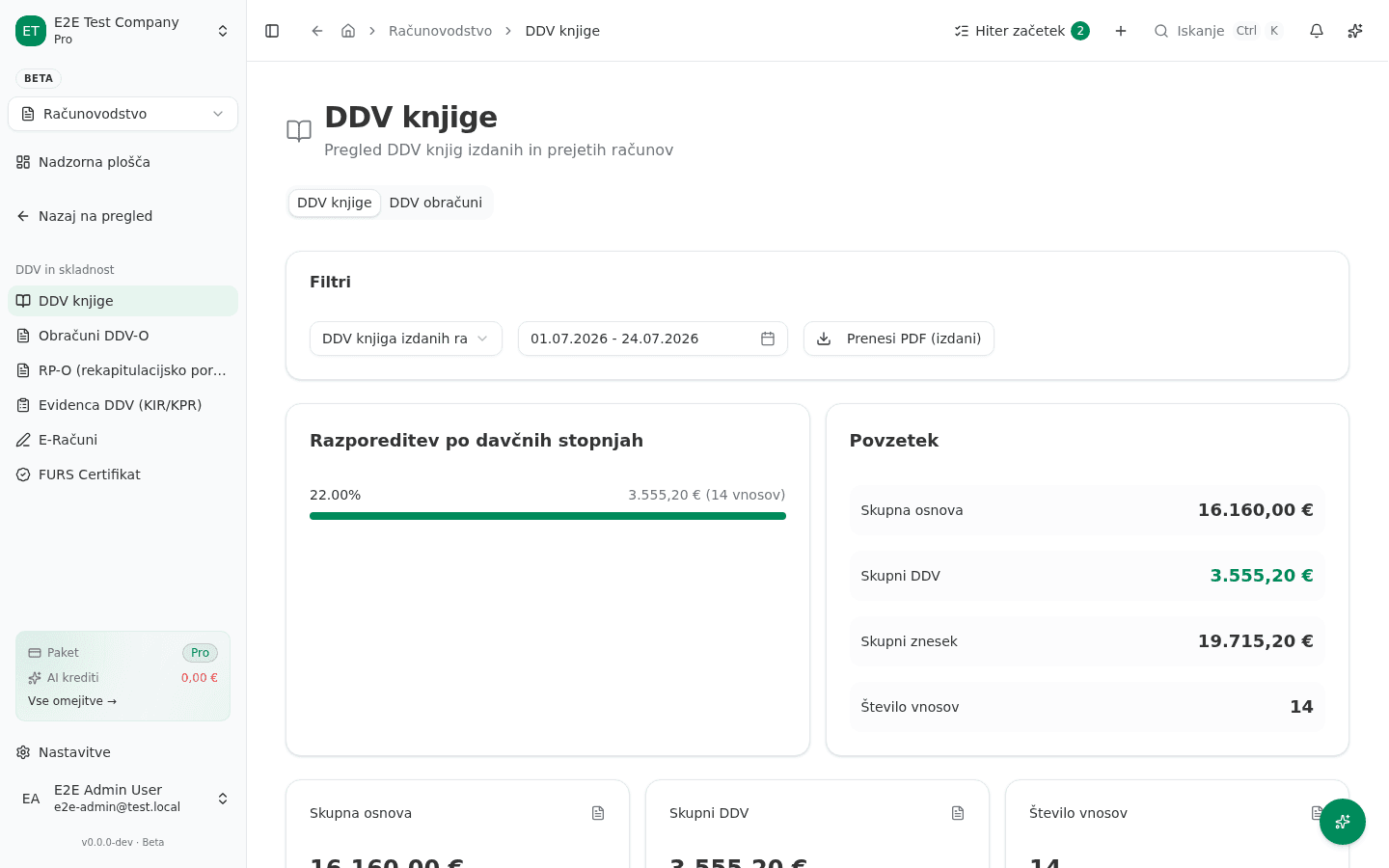
Vsak račun, dobropis in ustrezen strošek, ki ga knjižite, se samodejno razvrsti na pravo vrstico DDV knjige glede na vrsto transakcije, stopnjo DDV in ali je nasprotna stranka domača, iz EU ali tretje države. Ta razvrstitev se zgodi ob knjiženju, ne ob poročanju — zato je treba dokument z napačno obravnavo DDV popraviti pri viru, ne neposredno v DDV knjigi.
Čezmejni posli
Čezmejni posli B2B z nasprotnimi strankami iz EU dobijo posebno obravnavo DDV-O (obrnjena davčna obveznost, dobava/pridobitev znotraj Skupnosti) — tu napačna tuja davčna številka na kontaktu povzroči največ vidnih težav. Glejte Uvoz iz Minimaxa, zakaj je pri selitvi pomembno pravilno prenesti davčne številke kontaktov.
Priprava obračuna DDV-O
-
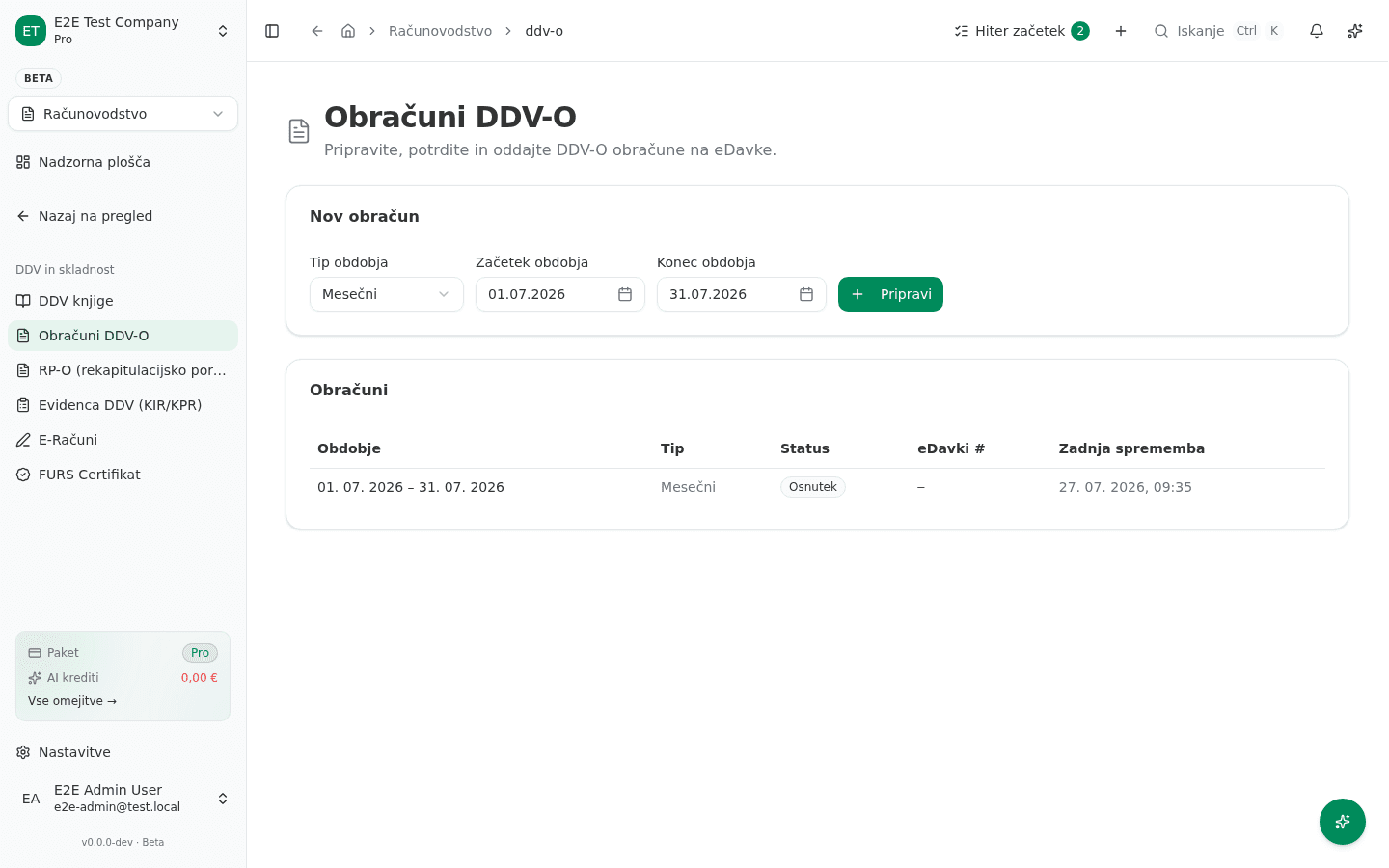
Odprite Računovodstvo → DDV in skladnost → Obračuni DDV-O.
-
Pri Nov obračun izberite Tip obdobja (Mesečni/Trimesečni — določi ga FURS za vaše podjetje) in potrdite Začetek obdobja / Konec obdobja.
-
Kliknite Pripravi. Obračun se prikaže v seznamu Obračuni spodaj kot Osnutek — vsaka vrstica je predizpolnjena iz DDV knjige; pred oddajo jo pregledate, ne pa ročno ponovno vnašate zneskov.
-
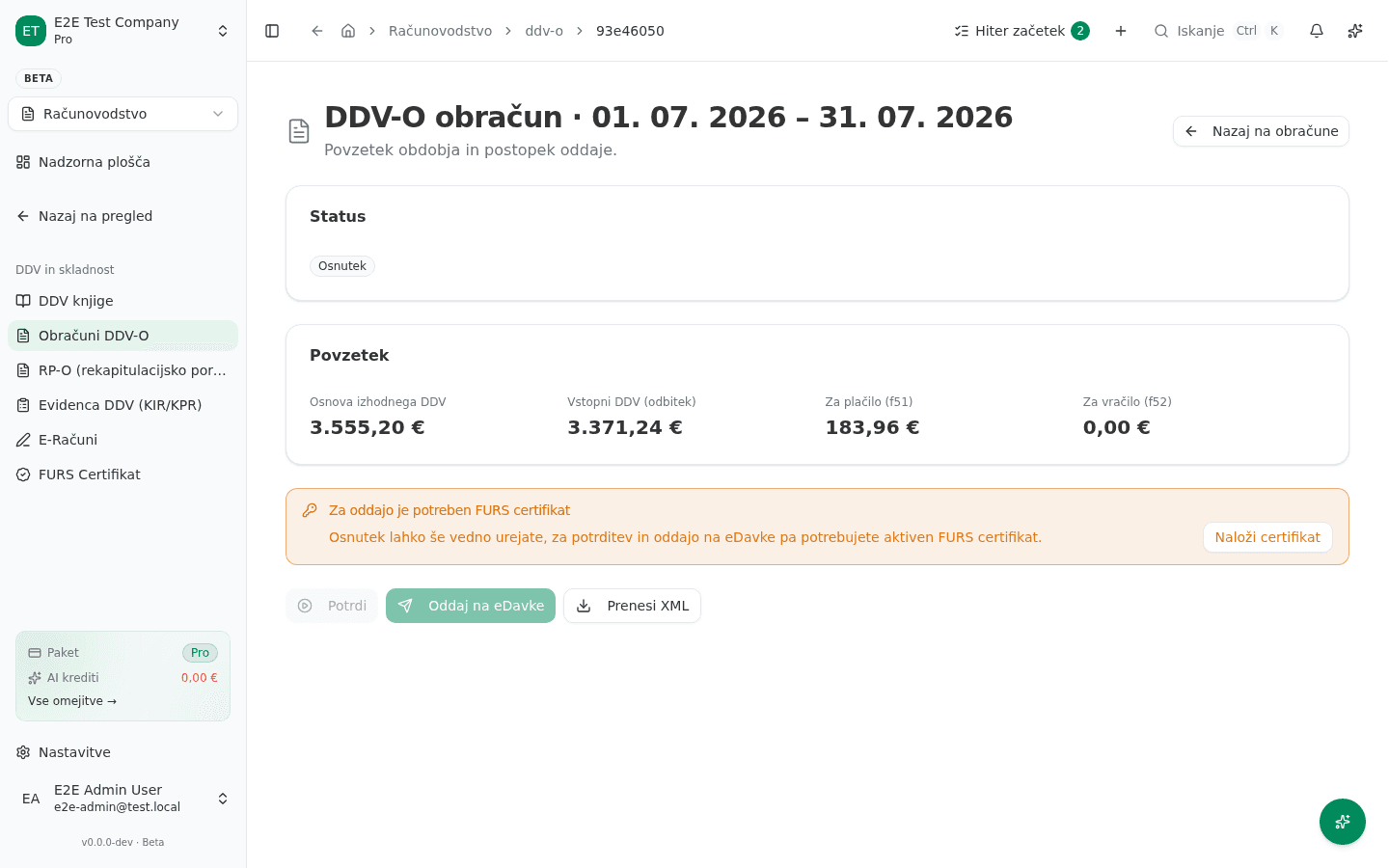
Odprite osnutek in preglejte povzetek — Osnova izhodnega DDV, Vstopni DDV (odbitek) ter posledično Za plačilo (f51) / Za vračilo (f52).
-
Kliknite Potrdi za preverjanje obračuna, nato Oddaj na eDavke za oddajo. Oba koraka zahtevata aktiven FURS certifikat — glejte Pogoste težave spodaj.
Če je znesek videti napačen
Skupnega zneska DDV-O ne popravljajte neposredno — sledite mu nazaj do vrstice v DDV knjigi in naprej do izvornega dokumenta. Najpogostejši vzroki za napačen znesek:
- Dokument, knjižen z napačno stopnjo DDV.
- Čezmejni dokument, pri katerem zastavica zavezanosti za DDV ali država nasprotne stranke nista bili pravilno nastavljeni.
- Dokument, knjižen v napačnem obdobju (DDV knjige so vezane na obdobje, enako kot knjižbe v glavni knjigi).
Pogoste težave
- Potrdi / Oddaj na eDavke je onemogočen. Oddaja DDV-O na eDavke zahteva aktiven FURS certifikat na profilu podjetja (Nastavitve → FURS Certifikat). Osnutek lahko pripravite in pregledate tudi brez njega — omejena sta samo preverjanje in oddaja.
- Obdobje nima podatkov / zneski so prazni. Pred pripravo obračuna preverite, ali so bili dokumenti za to obdobje dejansko knjiženi (ne le pripravljeni kot osnutek) — osnutek računa ali stroška se v DDV knjigi ne pojavi, dokler ni izdan/odobren.