Knjiženje prejetih računov
Prejeti račun je dokument dobavitelja, iz katerega nastane obveznost do dobavitelja. V VegaERP ga najprej vnesete (ali naložite) kot Osnutek, nato pa ga z enim gumbom knjižite. Ta stran opisuje obe poti — ročni vnos in nalaganje datoteke — ter korak, ki račun dejansko spravi v knjige.
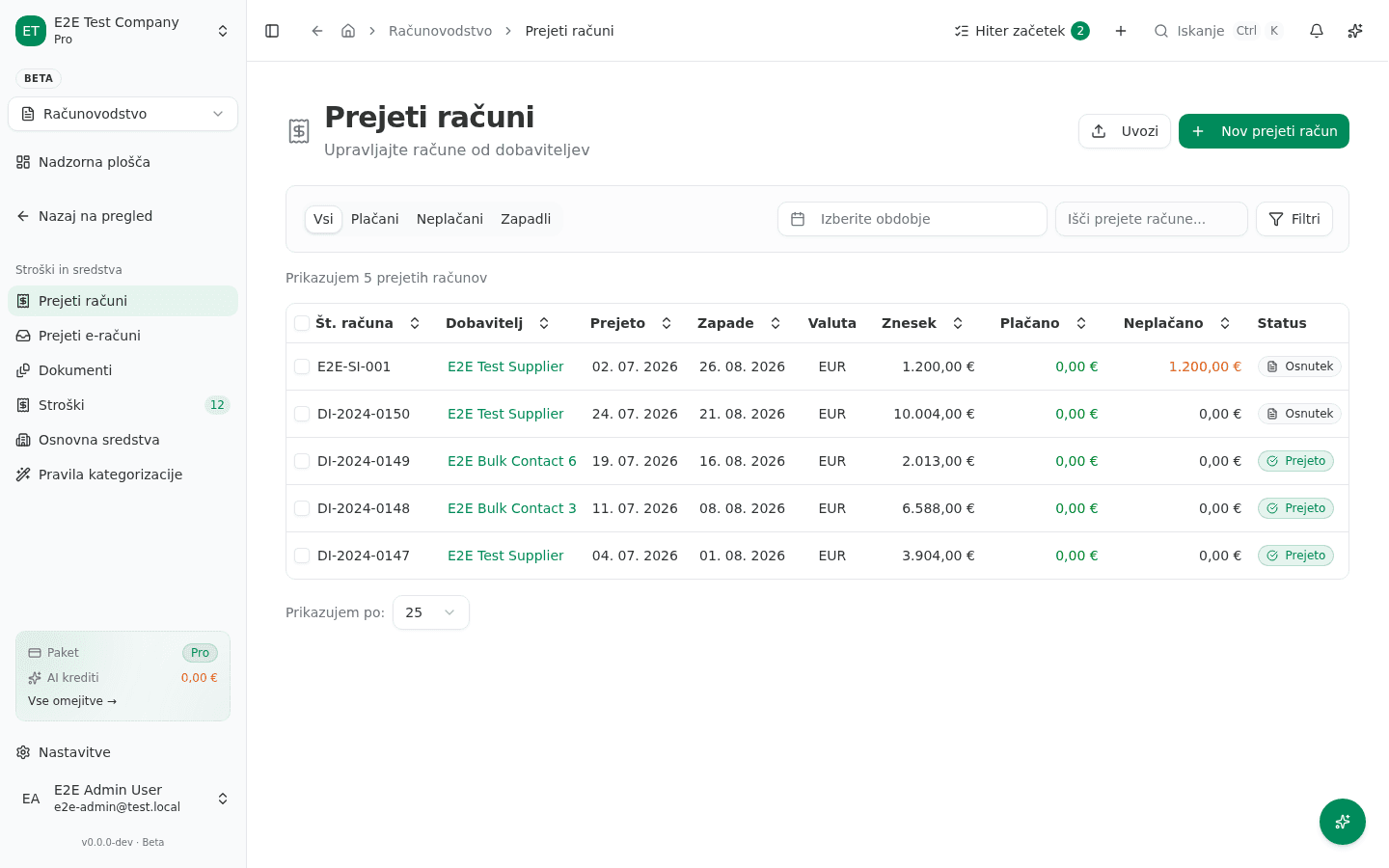
Odprete jih v levem meniju: Računovodstvo → Stroški in sredstva → Prejeti računi.
Prejeti račun ali strošek?
V isti skupini Stroški in sredstva sta dva različna modula:
- Prejeti računi — dokument dobavitelja z lastno številko računa, obveznostjo in DDV.
- Stroški — enostavnejši zapis stroška z odobritvenim tokom, brez postavk.
Pravilo: kar ima številko računa z dobaviteljevega dokumenta, sodi med Prejete račune.
Ročni vnos računa
- Na seznamu Prejeti računi kliknite Nov prejeti račun zgoraj desno.
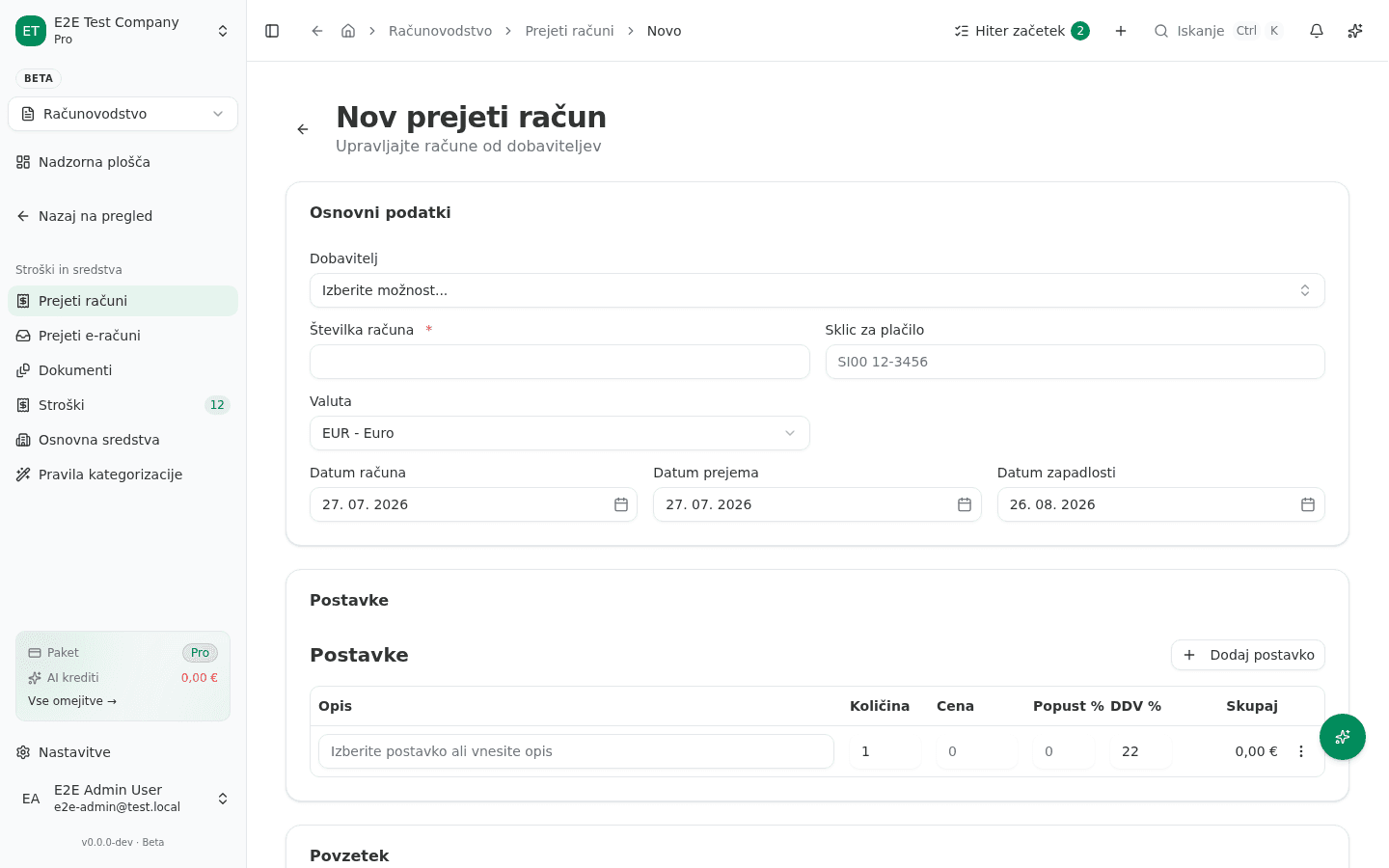
- Pri Dobavitelj izberite obstoječi stik. Če ga še ni, ga najprej dodajte med partnerje — obrazec izbira samo med obstoječimi stiki.
- Vnesite Številka računa. To polje je označeno z zvezdico in je obvezno — vpišite številko z dobaviteljevega dokumenta, ne svoje.
- Po potrebi dopolnite Sklic za plačilo in Valuta (privzeto
EUR - Euro). - Preverite tri datume, ki se predizpolnijo: Datum računa, Datum prejema in Datum zapadlosti. Vsakega odprete z gumbom Izberite datum.
- V razdelku Postavke izpolnite vrstico (Opis, Količina, Cena, Popust %, DDV %); dodatne vrstice dodate z Dodaj postavko. Skupaj in Povzetek se preračunavata sproti.
- Kliknite Shrani.
Kaj pomeni, da je uspelo
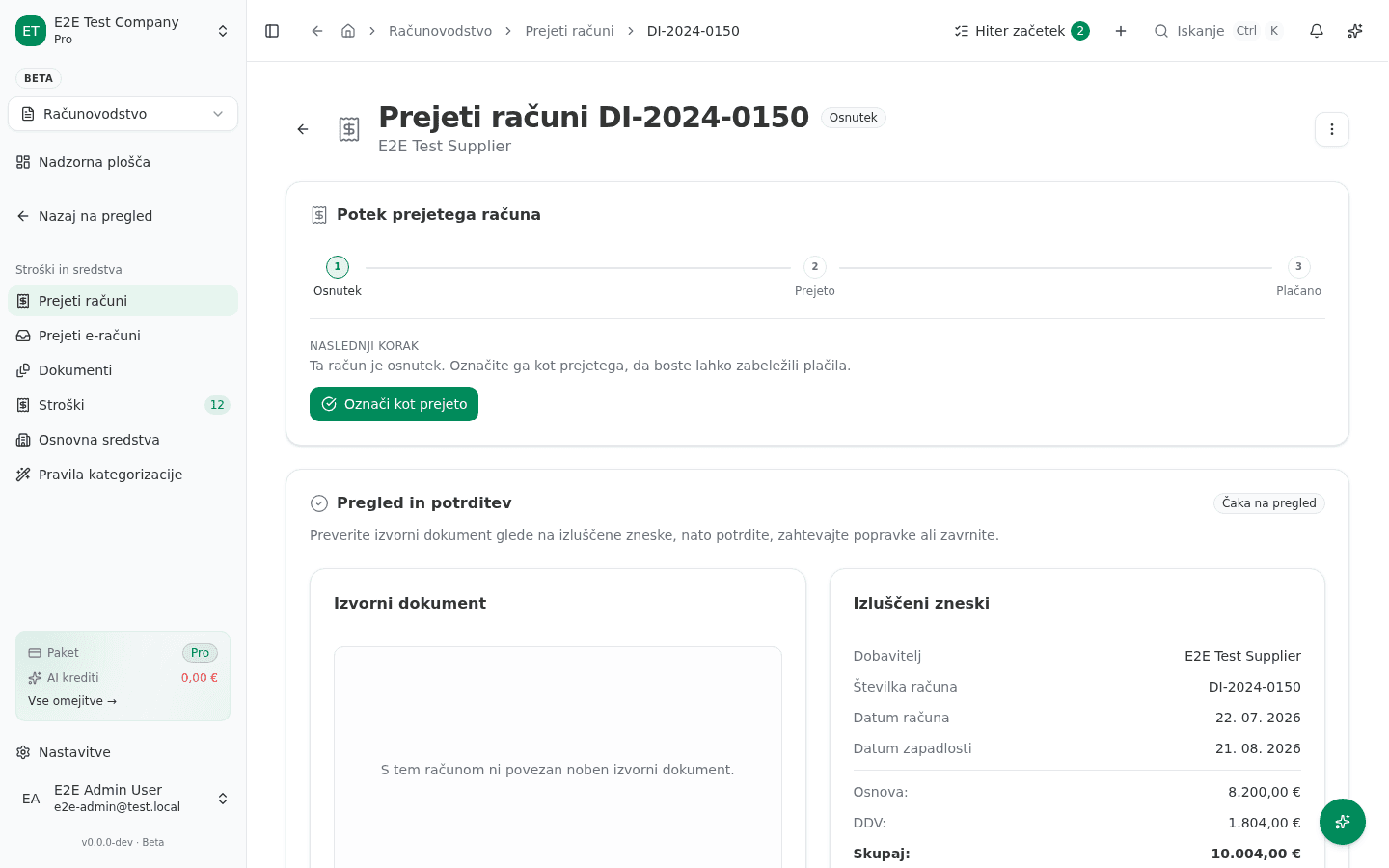
Račun se odpre v statusu Osnutek. V Potek prejetega računa na vrhu strani vidite tri korake — Osnutek → Prejeto → Plačano — in prvi je označen kot trenutni. Pod njimi piše NASLEDNJI KORAK z besedilom »Ta račun je osnutek. Označite ga kot prejetega, da boste lahko zabeležili plačila.«
Nalaganje datoteke (ena ali več hkrati)
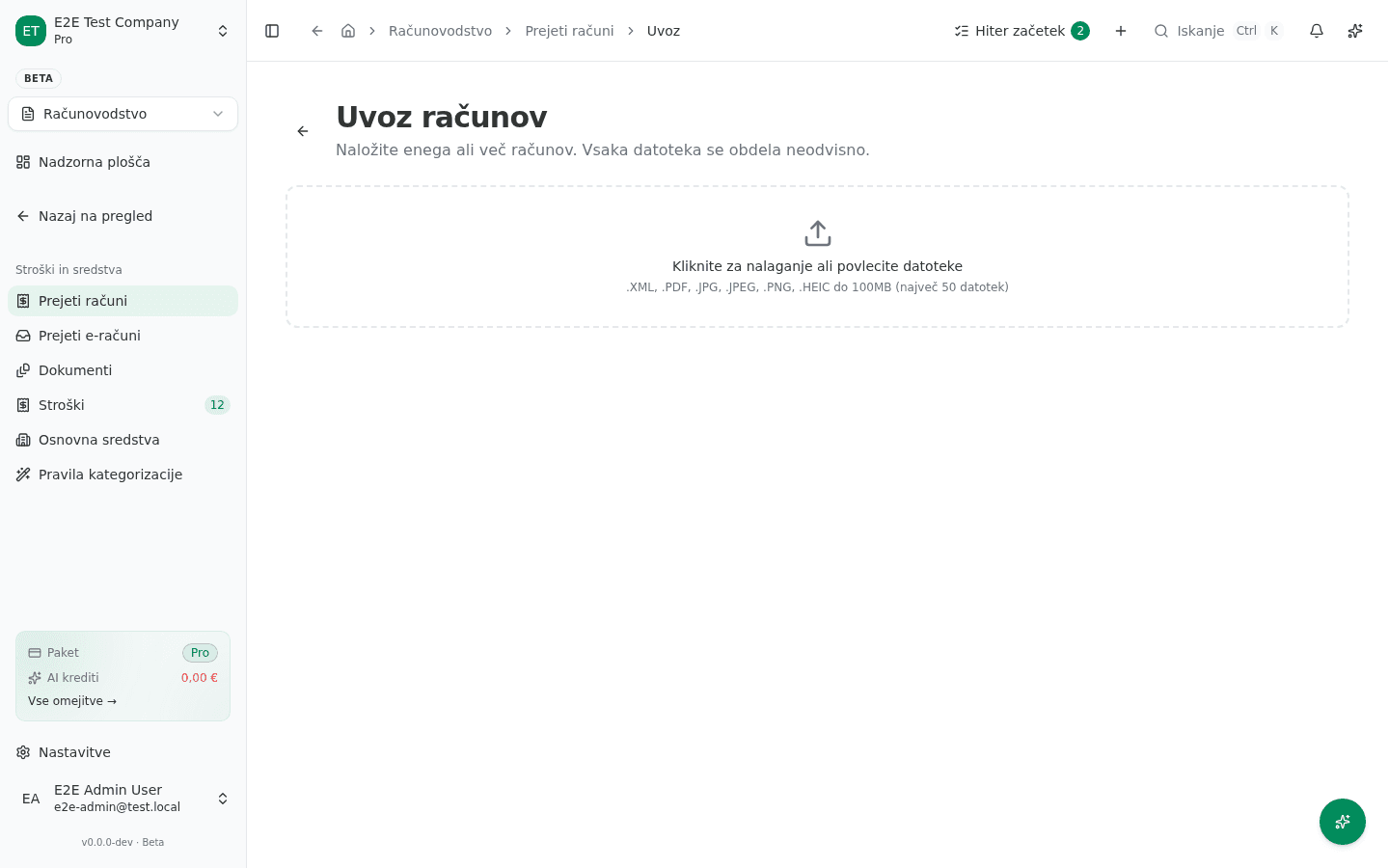
- Na seznamu Prejeti računi kliknite Uvozi.
- Na strani Uvoz računov kliknite območje Kliknite za nalaganje ali povlecite datoteke in izberite dokumente. Sprejeti formati so izpisani pod njim: .XML, .PDF, .JPG, .JPEG, .PNG, .HEIC do 100MB (največ 50 datotek).
- Vsaka datoteka se obdela neodvisno — kot pravi stran sama, »Naložite enega ali več računov. Vsaka datoteka se obdela neodvisno.« Ena neuspešna torej ne ustavi ostalih.
- Preglejte izluščene podatke pri vsaki datoteki in jih po potrebi popravite, preden jih uvozite.
Nalaganje slik in PDF-jev porablja AI dobroimetje; XML se razčleni brez njega.
Pregled in potrditev (kadar tako delate v ekipi)
Na strani s podrobnostmi osnutka je kartica Pregled in potrditev. Levo je Izvorni dokument, desno Izluščeni zneski (Osnova:, DDV:, Skupaj:), ponujena pa so tri dejanja: Potrdi, Zahtevaj popravke in Zavrni.
Potrditev ni knjiženje. Aplikacija to pove sama, tik nad gumbi:
To je še osnutek. Potrditev zabeleži vašo odobritev — v glavno knjigo se knjiži, ko ga označite kot prejetega.
Knjiženje: Označi kot prejeto
Račun pride v glavno knjigo šele s tem korakom.
- Odprite račun v statusu Osnutek.
- Pod NASLEDNJI KORAK kliknite Označi kot prejeto.
Kaj pomeni, da je uspelo
Status se spremeni iz Osnutek v Prejeto, korak Prejeto v poteku postane trenutni, nastane pa tudi temeljnica z opisom Prejeti račun {številka}. Namig Najprej označi kot prejeto pri Plačila izgine in šele zdaj lahko zabeležite plačilo.
Če knjiženje ne uspe, se namesto tega prikaže opozorilo Samodejna temeljnica ni uspela z gumbom Ponovi. Najpogostejši vzrok je zaprto obdobje ali manjkajoč konto v kontnem načrtu.
Plačilo
Plačilo je mogoče zabeležiti šele po Označi kot prejeto — na osnutku še ni knjižene obveznosti, ki bi jo bilo mogoče zapreti. Na računu v statusu Prejeto so na voljo Zabeleži plačilo, Plačilni nalog UPN in — z izbiro več vrstic na seznamu — Plačaj preko SEPA.
Pogoste težave
- »Številka računa« je obvezna tudi pri naloženem dokumentu. Če je AI ni prebral s skena, jo prepišite ročno — brez nje uvoza ni mogoče dokončati.
- Račun s to številko že obstaja. Ista številka pri istem dobavitelju je onemogočena. Pri uvozu se to pokaže kot podvojenka in datoteka se preskoči — odprite obstoječi zapis, namesto da ustvarite drugega.
- Uvoz je datoteko preskočil, čeprav ni bila enaka. Če za istega dobavitelja že obstaja račun z istim zneskom in datumom, se dokument obravnava kot verjetna podvojenka (npr. potrdilo o nakupu za že knjižen račun).
- Plačila ni mogoče zabeležiti. Račun je še Osnutek — najprej Označi kot prejeto.
- »Označi kot prejeto« ne deluje. Tako je mogoče premakniti samo osnutke; račun je torej že knjižen ali storniran.
- Knjiženega računa ni mogoče izbrisati. Izbriši je v meniju Več viden tudi pri knjiženem računu, vendar ga aplikacija zavrne šele, ko brisanje potrdite: prikaže se okno Ta račun je že vknjižen z razlago, da »z brisanjem bi glavna knjiga ostala neusklajena«, in ponudi Storniraj račun. Storno nastavi status na Storniran in zabeleži nasprotno knjižbo — knjige ostanejo usklajene. Isto pravilo za izdane račune je opisano v Popravljanje že izdanega računa.
- Zneskov plačanega ali storniranega računa ni več mogoče popraviti. Njegova knjižba je dokončna; popravek se izvede z ločenim dokumentom.